目次
講座の中には、受講生自身が作成したレポートや企画書などの成果物をアップロードして提出する課題があります。
このページでは、課題提出画面の見方や提出方法について説明します。
課題の提出画面ついて
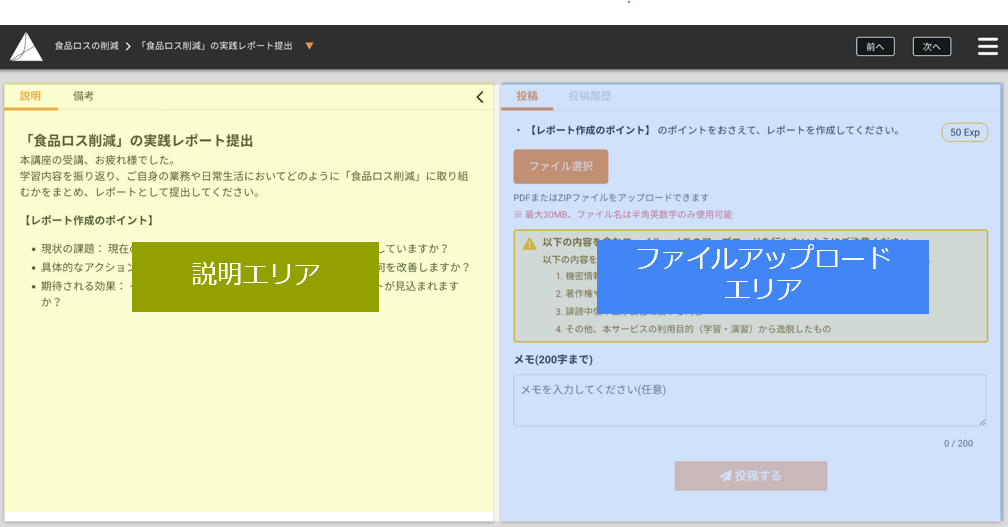
課題の提出画面は、2つのエリアで構成されています。
- 説明エリア:課題の内容やポイントが記載されています。課題に取り組む前によく確認してください。
- ファイルアップロードエリア:作成したレポートなどの成果物を選択し、必要に応じてメモを入力して提出できます。アップロード可能なファイルには条件があります(※課題の提出方法を確認してください )。
課題の提出方法
「投稿」タブを選択し、以下の手順で提出物をアップロードします。
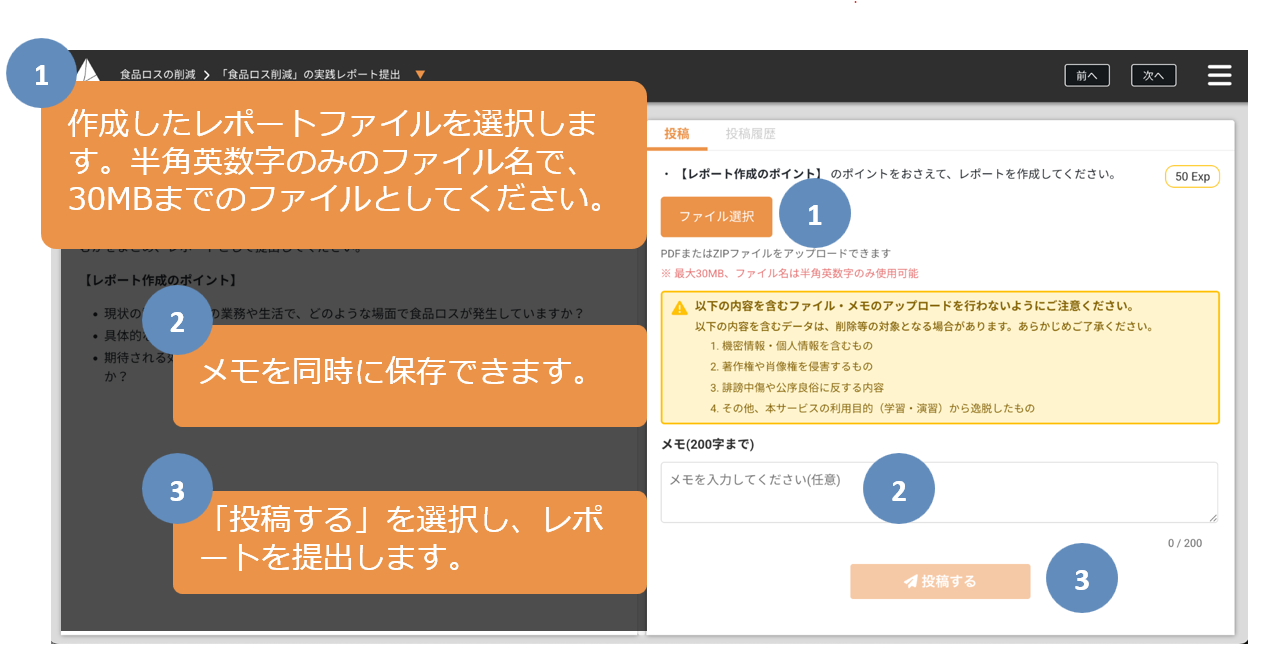
⚠️ アップロードする成果物やメモには、以下の内容を含めないでください。削除の対象となる可能性があります。
- 機密情報・個人情報を含むもの
- 著作権や肖像権を侵害するもの
- 誹謗中傷や公序良俗に反する内容
- その他、本サービスの利用目的(学習・演習)から逸脱したもの
課題提出後の確認方法
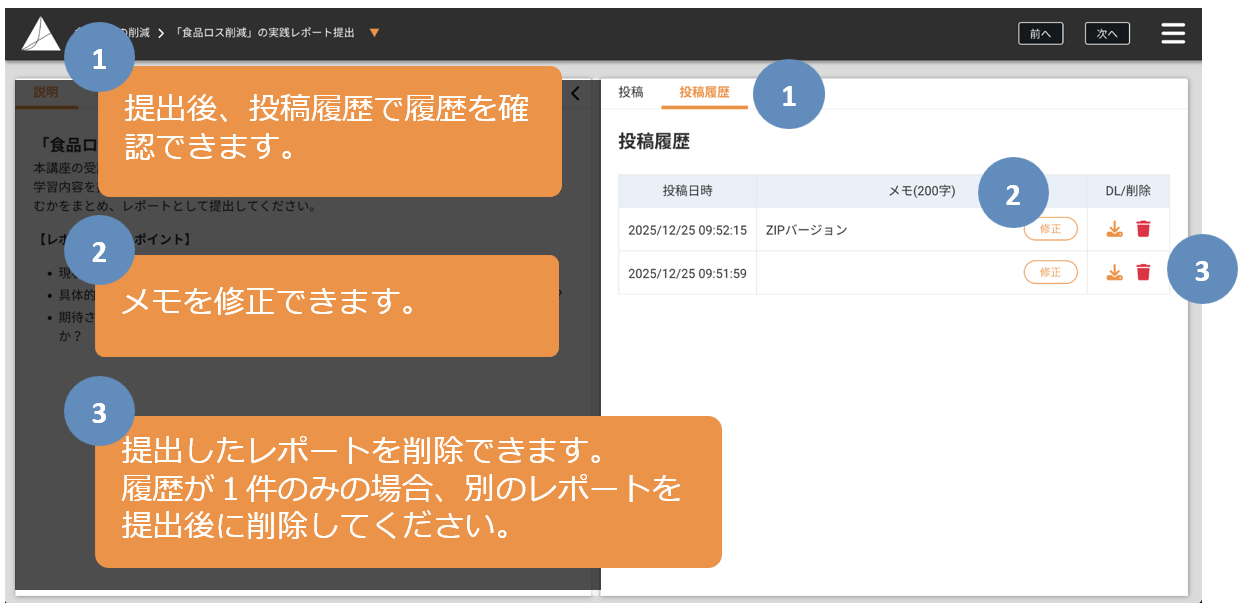
「投稿履歴」タブを選択すると、提出済みの履歴を確認できます。
解説の確認方法
課題によっては、提出後に解説を確認できます。
解説がある課題の場合(解説がない課題もあります)は、「投稿」タブの[解説を見る]ボタンから解説を確認してください。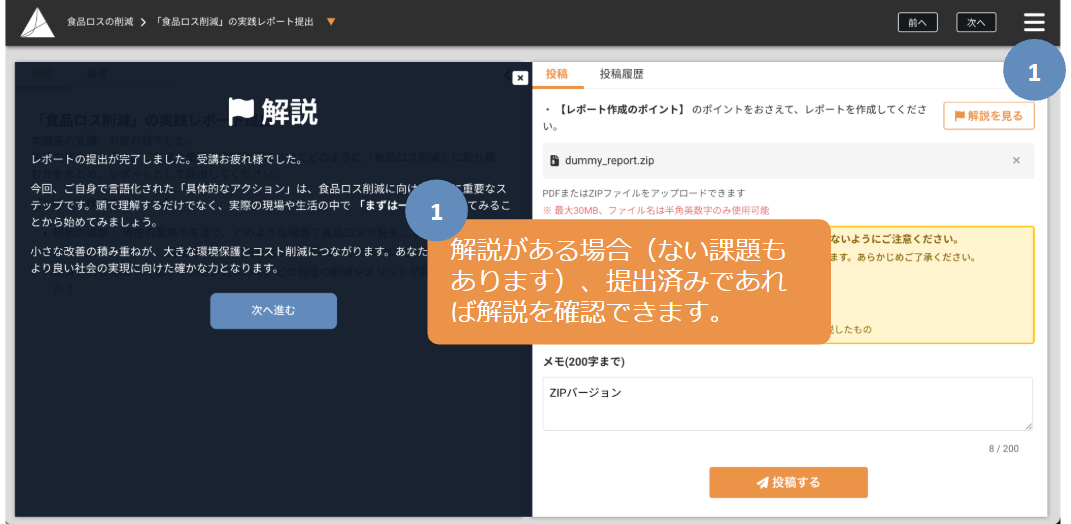
この記事は役に立ちましたか?
それは素晴らしい!
フィードバックありがとうございます
お役に立てず申し訳ございません!
フィードバックありがとうございます
フィードバックを送信しました
記事の改善におけるご協力ありがとうございます。