目次
Challenge(チャレンジ)とは…
ご自身の理解度と習熟度を確認する力試しの問題です。
これまで学習した内容を基に、ゼロからAI開発を行うことで実践力を養います。
穴埋め問題にはなっていないため、ご自身の力のみで取り組むことになりますが、一つのプロジェクトの中で仮説構築からデータ分析、モデリング、検証までを自力で推進するスキルを確認することができます。
このページでは、Challenge画面の構成と、各エリアの使い方について説明します。
Challengeの進め方や、挑戦する際の注意事項については、以下のページをご確認ください。
Challengeの進め方
画面構成
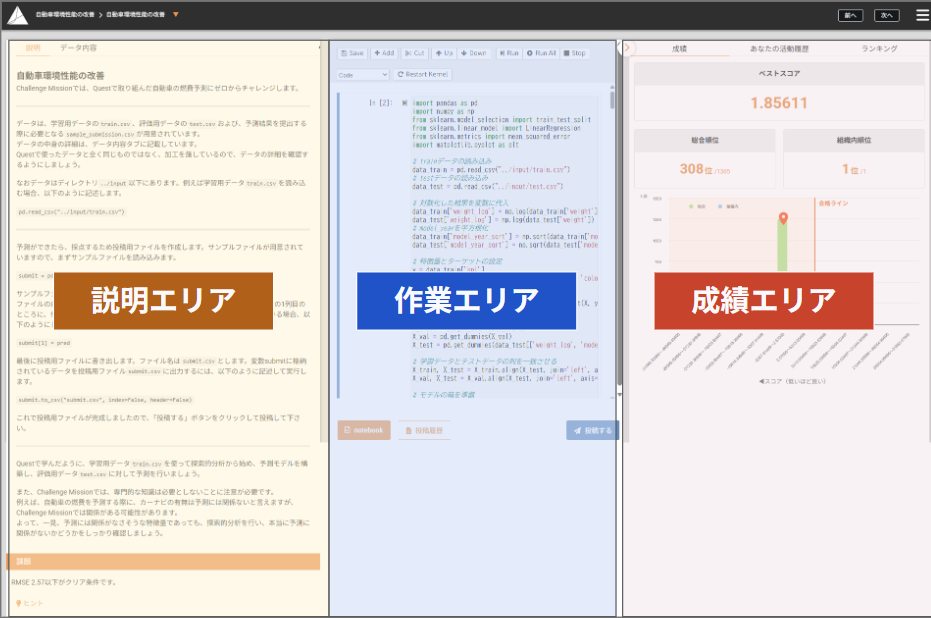
課題の提出画面は、下記3つのエリアで構成されています。
- 説明エリア
- 作業エリア
- 成績エリア
説明エリアで課題の内容とクリア条件を確認し、作業エリアでコードを書いて「投稿する」と、成績エリアにスコアや順位が反映されます。以下では、各エリアの見方と使い方を順番に説明します。
【説明エリア】
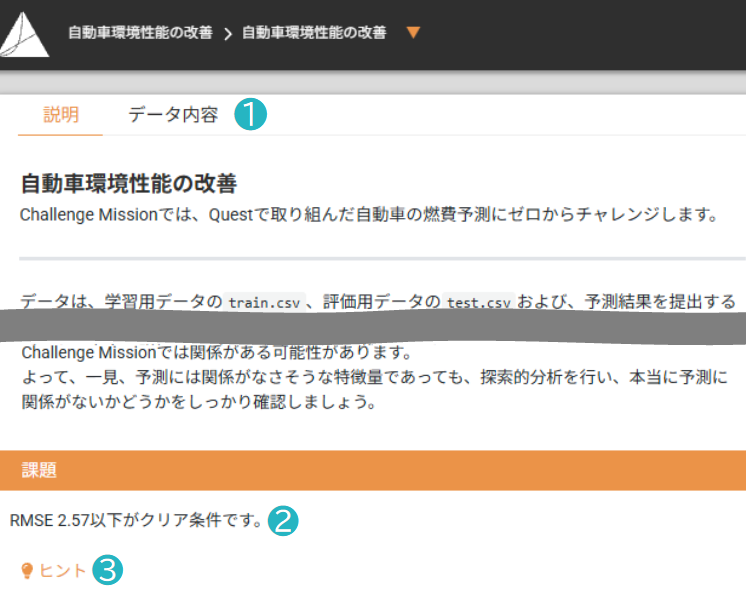
❶ 説明タブ:Challengeで取り組む課題の詳細が記載されています。「データ内容」(この他にもタブがある場合があります)のタブにも、Challengeに挑戦するうえで必要となる情報が記載されています。
❷ 課題:Challengeのクリア条件が表示されます。
❸ ヒント:クリア条件に近づくためのヒントが用意されている場合もあります。クリックするとヒントを表示することができます。
【作業エリア①】
作業エリアはボタンや機能が多いため、①②の2つに分けて説明します。①ではエリア全体と投稿に関する操作について説明します。
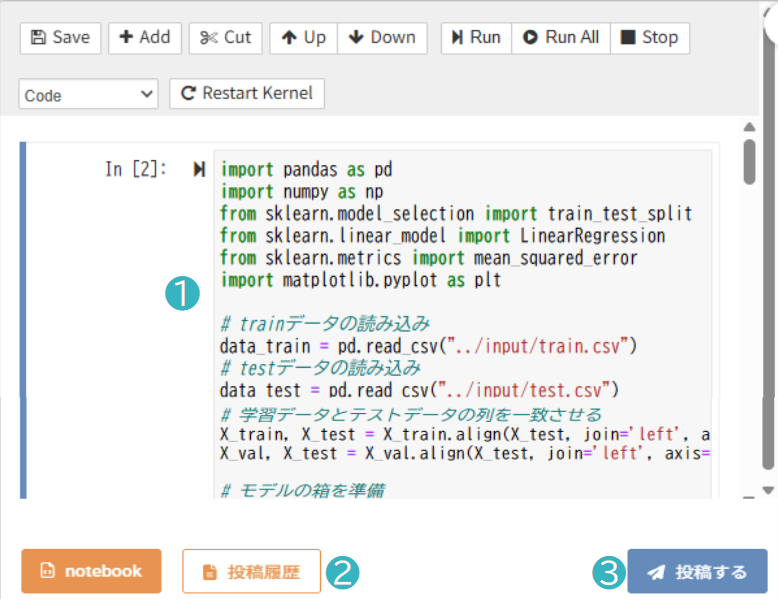
❶ コード入力エリア:Challengeでは、notebook形式の環境を提供しています。
※notebook形式とは、プログラム、説明文、実行結果などを1つのファイル上でまとめて管理・確認できる、データ分析に適した作業環境のことです。Jupyter(ジュピター)、Jupyter Notebook、notebookなどと呼ばれることもあります。
❷ 投稿履歴:あなたの投稿履歴が確認できます。
❸ 投稿する:クリックすると、スコアが算出されます。
【作業エリア②】
②では、コードの編集・実行に使う各ボタンとセル、出力結果について説明します。
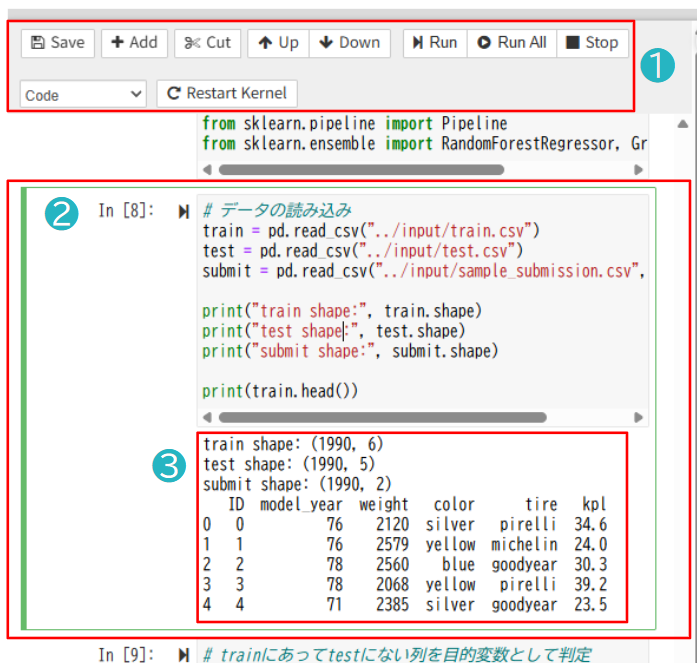
❶ 各ボタンの動作は以下の通りです。
- Save:現在の状態を保存します。
- Add:セルを追加します。
- Cut:選択中のセルを削除します。
- Up / Down:選択中のセルを上または下に移動します。
- Run:選択中のセルに記載されたプログラムを実行します。
- Stop:実行中のセルを停止します。
- プルダウン:セルの形式を「Code」または「Markdown」に変更します。初期設定は「Code」です。
- Restart Kernel:ページを再読み込みせずに、notebook形式の環境のみを再起動します。実行中のプログラムはすべて停止されます。
❷ セル:プログラムを入力する欄です。現在選択されているセルは枠線が緑色に変化し、コードの書き込みや実行が可能です。選択するセルは、マウスクリックで直接切り替えるか、画面上部の[Up][Down]ボタンで移動させることができます。
❸ 出力結果:セルで実行したプログラムの実行結果が表示される欄です。print()関数を使用した場合や、変数を単独で指定した場合などに、セルの実行結果が表示されます。コードを適度なまとまりに分けて記述すると、エラーが発生した箇所を確認しやすくなります。
【成績エリア】
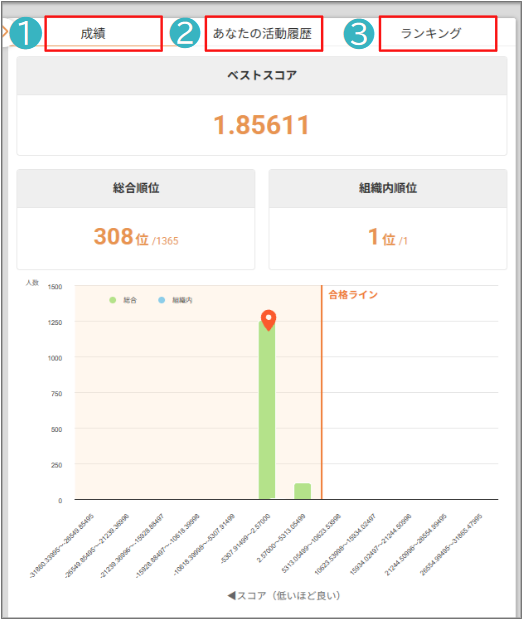
❶ 成績タブ:あなたの最新のスコアが確認できます。
❷ あなたの活動履歴タブ:あなたのスコア推移や、投稿履歴が確認できます。
❸ ランキングタブ:あなたの所属する組織で、Challengeに参加している受講者のスコアがランキング形式で表示されます。
- ランキングが表示されるのは、組織内の受講者間のみです。
- 総合順位は、参加者全体の順位です。組織順位は、同じ組織の受講者内での順位になります。
※ランキングを非表示にすることはできません。
この記事は役に立ちましたか?
それは素晴らしい!
フィードバックありがとうございます
お役に立てず申し訳ございません!
フィードバックありがとうございます
フィードバックを送信しました
記事の改善におけるご協力ありがとうございます。