目次
Questは、学んだ知識やスキルを活用しながら、ビジネス課題の解決プロジェクトを疑似体験するケーススタディ形式の講座です。実務に近い一連のシナリオに沿って課題に取り組むことで、知識を実践に生かす力を身につけます。
このページでは、Questへのアクセス方法と、Quest一覧画面・講座詳細画面の見方について説明します。
⚠️ ご契約内容や所属組織の設定により、「Quest」メニューが表示されない場合や、受講できる講座が異なる場合があります。Questにアクセスする
受講者画面上部のグローバルナビゲーションにある「Quest」をクリックすると、Quest一覧画面へ移動します。

Quest一覧画面の見方
Quest一覧画面では、受講できる講座の確認や、学習状況による講座の絞り込みができます。
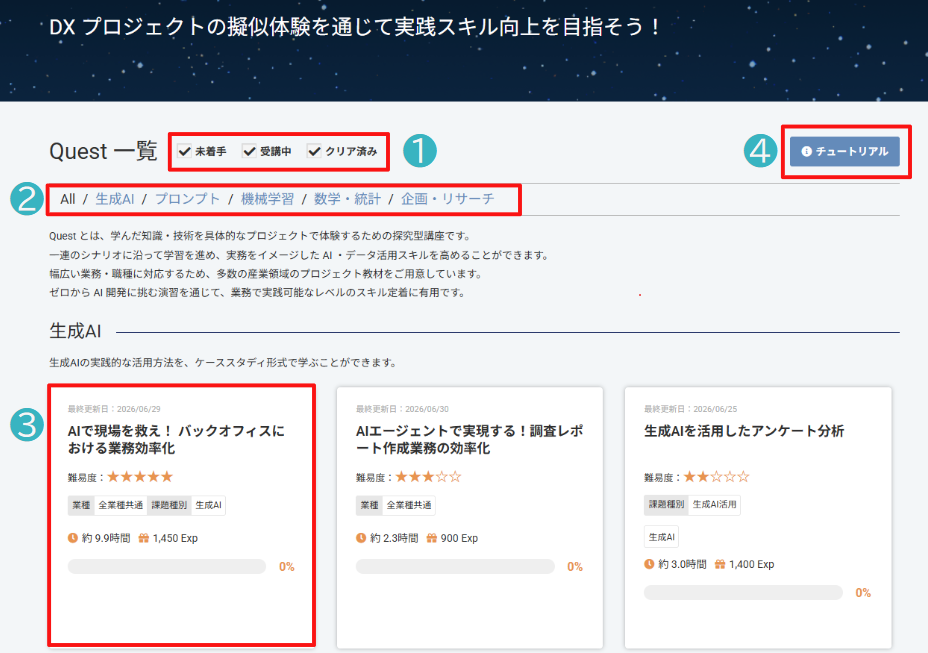
❶ 学習状況による絞り込み:学習状況から「未着手」「受講中」「クリア済み」を選択し、表示する講座を絞り込めます。
❷ カテゴリでの絞り込み:「生成AI」「プロンプト」など、学習したいカテゴリを選択し、表示する講座を絞り込めます。
❸ 講座カード:各講座の難易度・カテゴリ・学習時間の目安・獲得できるExp(経験値)・進捗率が表示されます。受講する講座を選択すると、講座の詳細画面へ移動します。
❹ チュートリアル:チュートリアルが確認できます。
講座詳細画面の見方
一覧画面で講座を選択すると、講座の詳細画面へ移動します。この画面では、講座に含まれる内容や進捗率などを確認できます。画面を上部と下部の2つに分けて説明します。
詳細画面上部
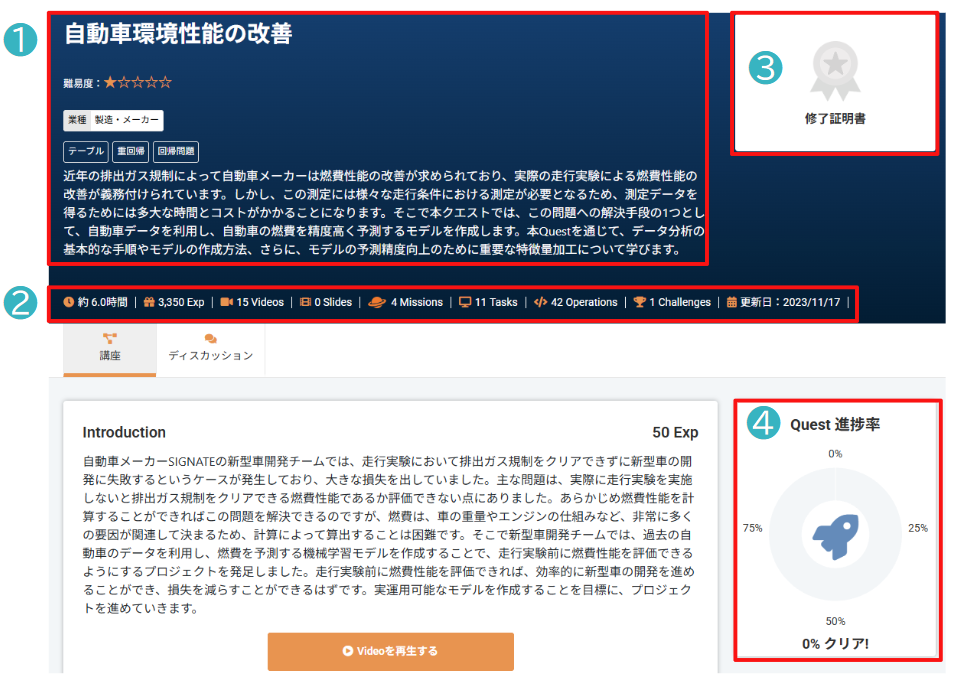
❶ 講座概要:講座タイトル、難易度(★の数が多いほど難しい) 、カテゴリ、講座の目的などが表示されます。
❷ 学習ボリューム:学習時間の目安、獲得できるExp、講座に含まれる教材の種類や数などが表示されます。
❸ 修了証明書:講座を修了すると、画面上の修了証明書が金色に変わります。
※画面上の表示のみで、ダウンロードや修了証明書の発行などには対応しておりません。
❹ 進捗率:この講座の学習の進捗状況が表示されます。
詳細画面下部
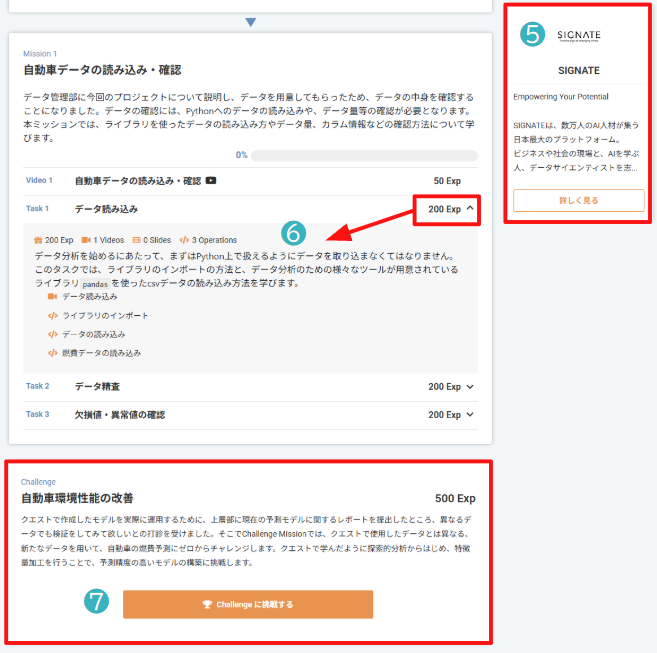
❺ 作成者:この講座の作成者が表示されます。
❻ 学習する教材を選択:Taskの右側にある下向きの矢印をクリックして、Taskに含まれる教材を表示します。学習する教材を選択すると、学習画面に移動します。
❼ Challenge:講座によっては、学んだ内容を活用して実践的な課題に取り組む「Challenge」が用意されています。「Challengeに挑戦する」を選択すると、Challenge画面へ移動します。
Challengeの詳しい使い方については、以下のページをご確認ください。
Challengeとは
学習を開始する
講座詳細画面から教材を選択すると、学習画面に移動します。
学習画面の見方や、教材の進め方については、以下のページをご確認ください。

学習画面の使い方
この記事は役に立ちましたか?
それは素晴らしい!
フィードバックありがとうございます
お役に立てず申し訳ございません!
フィードバックありがとうございます
フィードバックを送信しました
記事の改善におけるご協力ありがとうございます。