目次
講座は、動画やスライド、確認問題などの学習コンテンツで構成されています。
このページでは、各学習コンテンツの種類と、学習画面の基本的な使い方について説明します。
⚠️ ご契約内容や講座によって、表示される学習コンテンツの種類は異なります。本ページで紹介するコンテンツが含まれない講座もありますので、あらかじめご了承ください。学習コンテンツの種類
講座には、主に以下の学習コンテンツがあります。
- Video:動画を視聴して学習します。
- Slide:スライド形式の教材を読み進めて学習します。
- 確認問題(Task):学習した内容を、選択肢問題やソースコードを入力する問題で確認します。
- Report(課題提出):作成した成果物をアップロードして提出する課題です。
- Challenge:学んだ内容を活用し、コードを書いて取り組む実践的な力試しの課題です。
❗すべての講座に、上記の学習コンテンツが含まれているわけではありません。
このページでは、Video・Slide・確認問題の使い方について説明します。Report・Challengeについては、それぞれ専用のページで説明していますので、ページ末尾の関連リンクから詳細をご確認ください。
Video・Slideの使い方
VideoとSlideの学習画面の操作方法は、受講者画面に用意されているチュートリアルで確認できます。
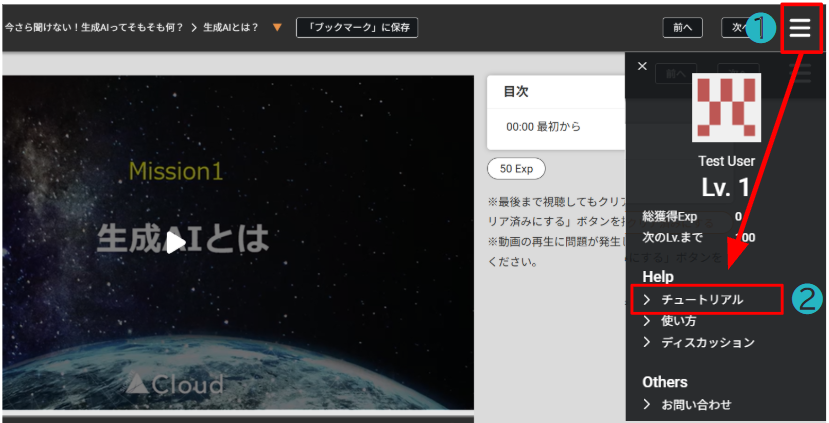
❶ ハンバーガーメニュー:学習画面の右上にある三本線のアイコン([次へ]ボタンの右隣)をクリックするとメニューが開きます。
❷ チュートリアル:チュートリアルを選択すると、その画面に応じたチュートリアルを確認できます。
チュートリアルは、開いている学習画面の種類(Video/Slide)に合わせた内容が表示されます。それぞれの画面で開いてご確認ください。
確認問題画面の使い方
確認問題は、VideoやSlideなどで学んだ内容を振り返り、理解度を確認するためのコンテンツです。
ここでは、確認問題の種類、画面の見方、解答方法について説明します。
確認問題の種類
確認問題には、主に次の2つの形式があります。
- 選択肢問題:設問文を読み、選択肢を選んで解答する形式です。
通常は、画面右側の「ソースコード」「実行結果」欄は使用しません。 - コード入力問題:画面右側の「ソースコード」欄に、課題で指定されたコードを入力して解答する形式です。
確認問題画面の見方
確認問題画面は、主に以下の項目で構成されています。問題の形式によって、使用しない項目があります。
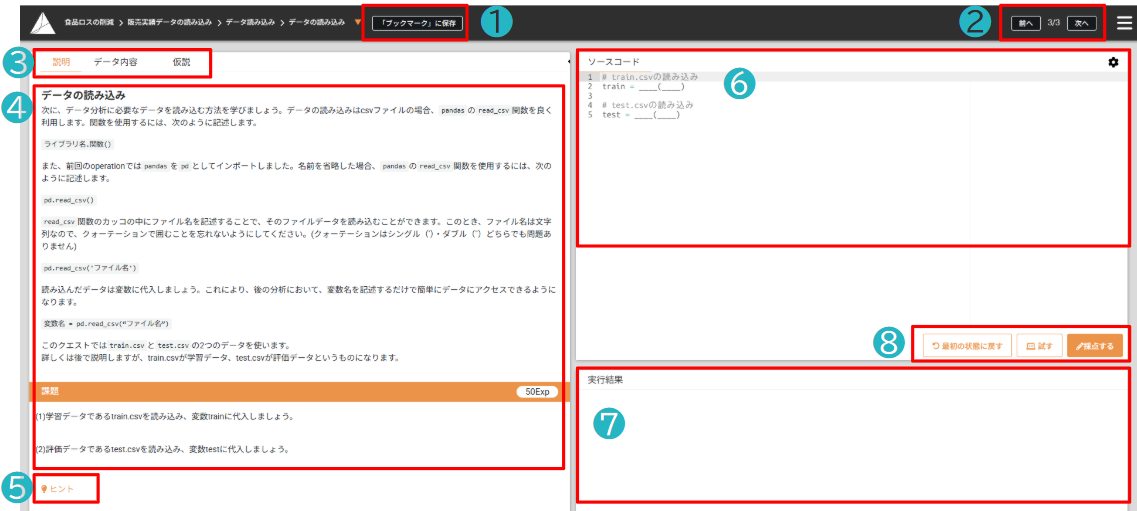
❶ ブックマーク:この講座をブックマークできます。
ブックマーク機能について詳しくは、ブックマーク機能についてをご確認ください。
❷ 問題の移動:[前へ]/[次へ]をクリックすると、前後の問題へ移動できます。未解答のまま移動することもできます。
❸ 「説明」タブ:課題によって、「説明」「データ内容」「仮説」などがあります。表示されるタブは課題により異なります。複数タブがある場合は、各タブをクリックして内容を確認してください。
❹ 説明・課題:課題に関する説明と、解答する課題が表示されます。はじめに内容を確認してください。
❺ ヒント:課題を解くための手がかりを確認できます。解答に迷ったときはヒントを確認してください。
❻ ソースコード:コードを入力・編集するエリアです。
❼ 実行結果:ソースコードを入力する課題で、[試す]をクリックしたときの実行結果が表示されます。※選択肢問題など、このエリアを使用しない課題もあります。
❽ 操作ボタン:ソースコードエリアの操作に使用します。
- 最初の状態に戻す:入力したソースコードを初期状態に戻します。
- 試す:入力したソースコードを実行します。
- 採点する:入力したソースコードを実行し、課題の条件を満たしているかをチェックします。
選択肢問題の進め方
設問文を読み、選択肢から正しいと思うものを選んで解答します。
※一部の選択肢問題では、コードを実行し、その結果をもとに選択肢を選ぶ問題があります。該当する場合は、下記の「コード入力問題の進め方」もあわせてご確認ください。
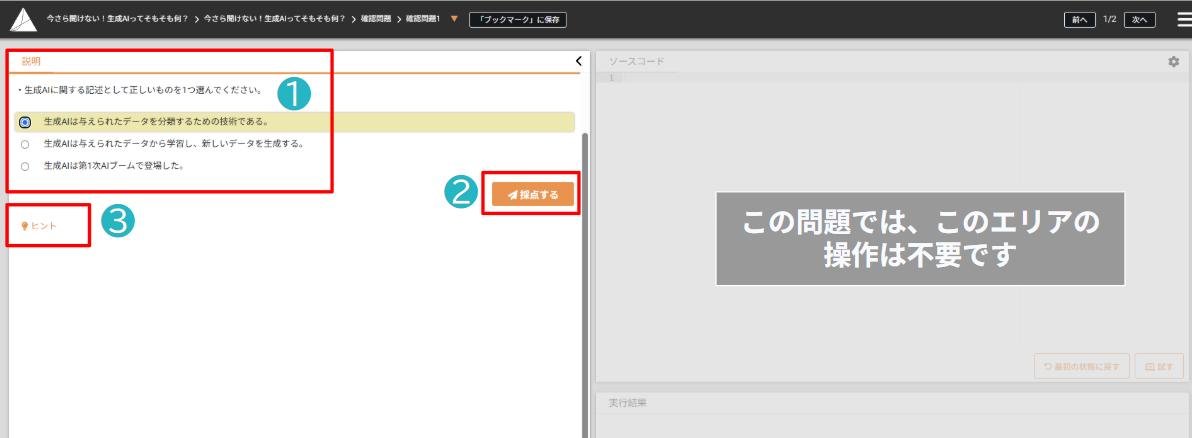
❶ 課題と選択肢:設問文の指示に従い、正しいと思う解答を選びます。問題によって、1つだけ選ぶものと、複数選ぶものがあります。設問文の指示に従って選択してください。
❷ 採点する:選択した解答を採点します。
❸ ヒント:課題を解くための手がかりを確認できます。解答に迷ったときはヒントを確認してください。
正解した場合
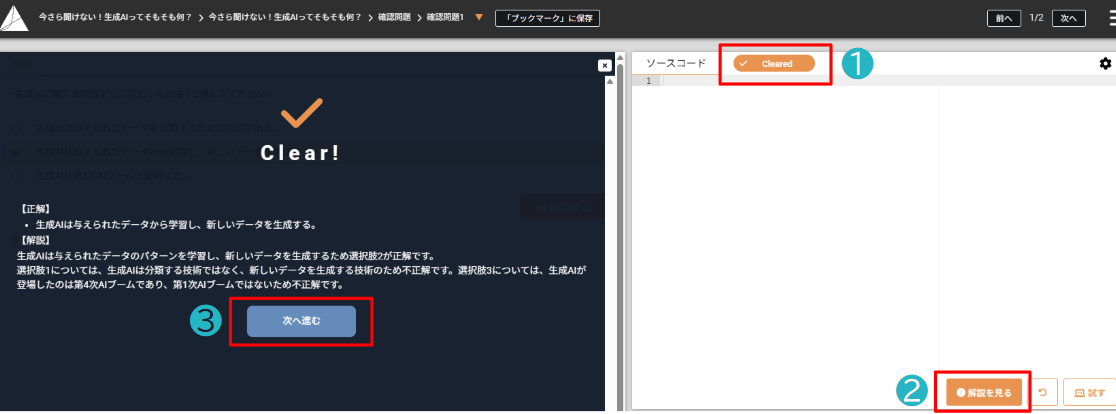
画面右上に「Cleared」❶と表示され、Exp(経験値)を獲得します。[解説を見る]❷から解説を確認し、[次へ進む]❸をクリックして次の学習へ進みましょう。
不正解の場合
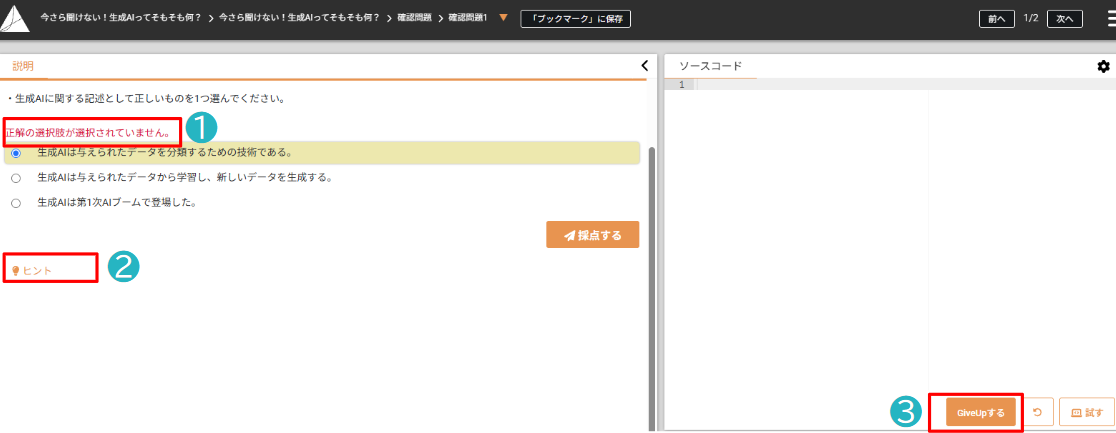
不正解を示すメッセージ❶が表示されます。動画やスライドの内容をもう一度確認したり、ヒント❷を参考にして再度解答してみましょう。正解が難しい場合は、[GiveUpする]❸をクリックすると正解と解説が確認できます。
⚠️ [GiveUpする]を選択すると、クリア状態にならず、Expを獲得することができません。
GiveUpした後も、同じ問題に再挑戦できます。再挑戦して自力で正解すると、クリア状態となり、Expを獲得できます。講座のクリアを目指す場合は、再度取り組んでください。
コード入力問題の進め方
画面左側の説明・課題を確認し、画面右側の「ソースコード」にある空欄や指定された箇所へコードを入力します。
1. ソースコードを入力する
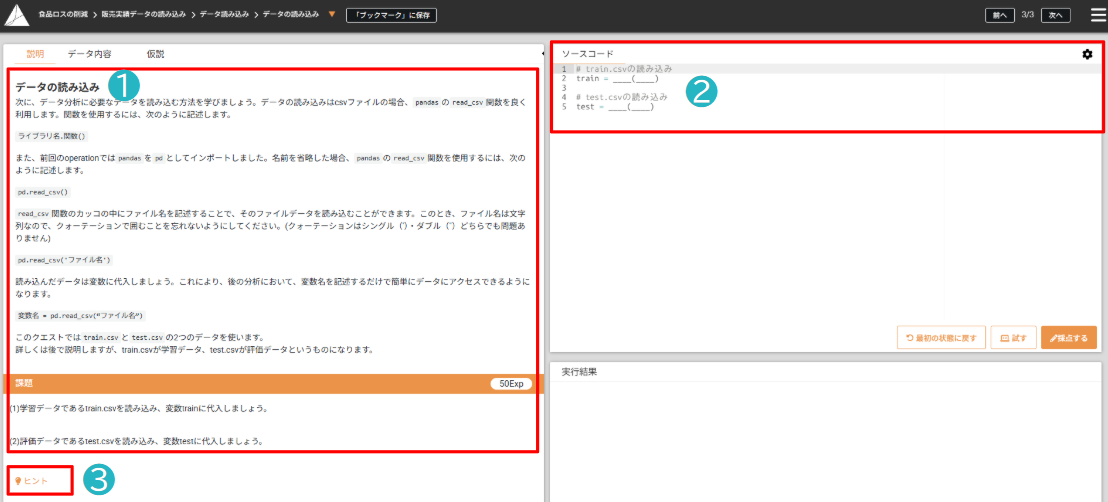
❶ 説明・課題:取り組む課題と説明が表示されます。はじめに内容を確認してください。
❷ ソースコード:課題の指示に従って、空欄や指定された箇所にコードを入力します。
❸ ヒント:課題を解くための手がかりを確認できます。解答に迷ったときはヒントを確認してください。
2. 実行結果を確認し、採点する
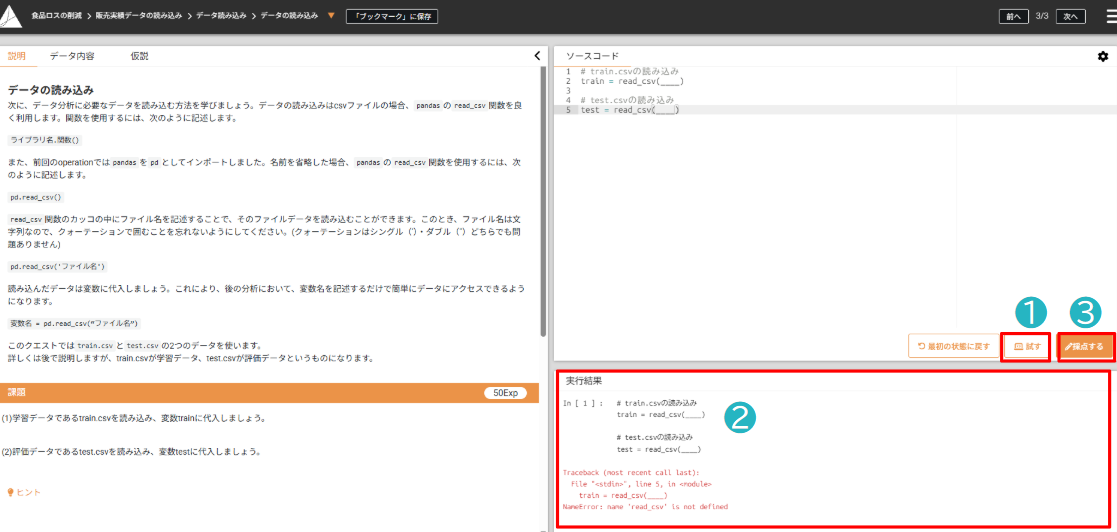
❶ 試す:入力したソースコードを実行します。
❷ 実行結果:試した結果が表示されます。ソースコードに誤りがある場合は、このエリアにエラーが表示されます。実行結果を確認し、必要に応じてソースコードを修正しましょう。
❸ 採点する:試した結果に問題がなければ、[採点する]を押して採点します。
正解した場合
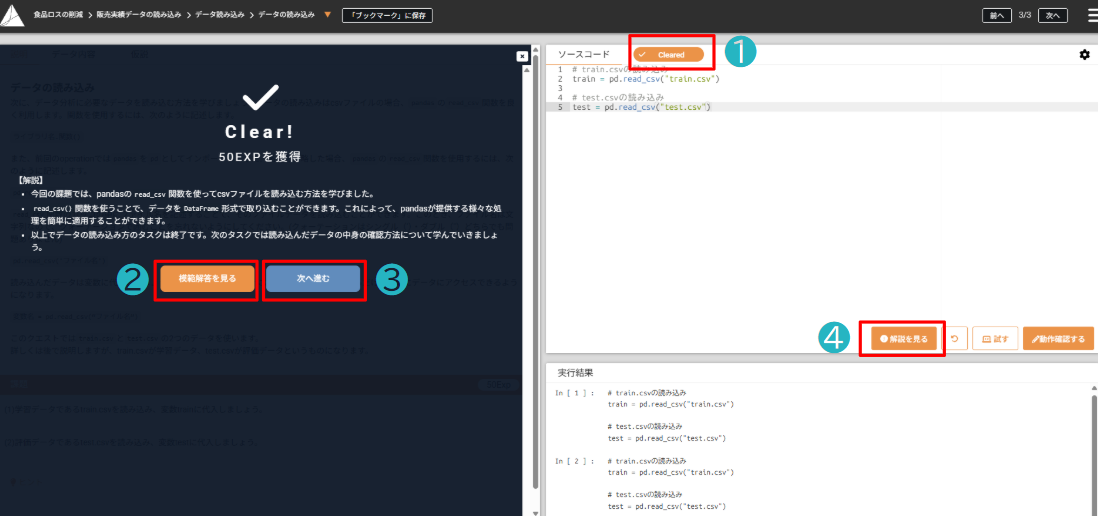
画面右上に「Cleared」❶と表示され、Exp(経験値)を獲得します。[模範解答を見る]❷をクリックすると、模範解答が確認できます。[次へ進む]❸をクリックして次の学習へ進みましょう。[解説を見る]❹からも解説を確認できます。
- 模範解答を見る:模範となるソースコードが表示されます。
- 解説を見る:課題の解説が確認できます。
不正解の場合
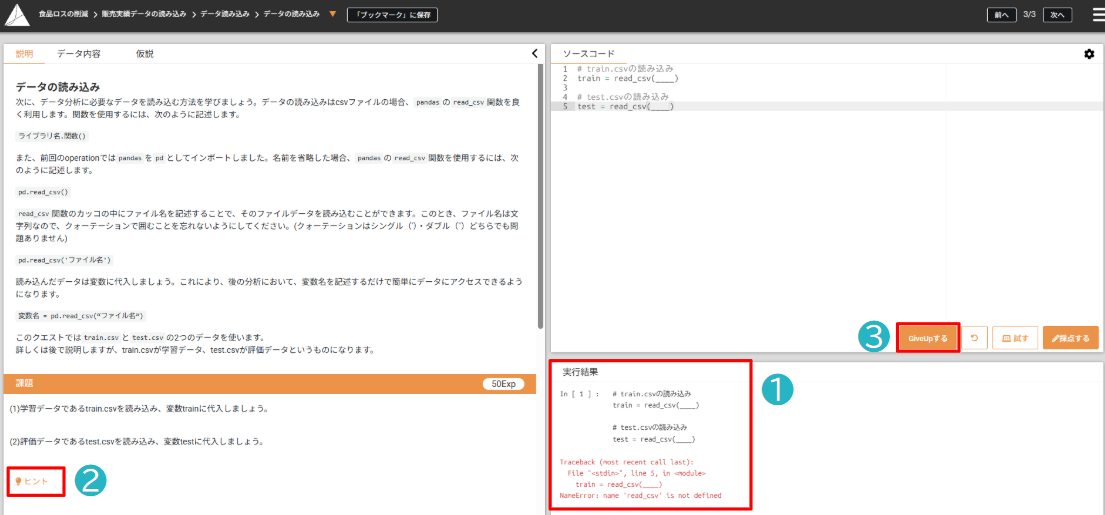
不正解の場合は、クリア画面へ切り替わりません。実行結果にエラー❶が表示された場合は、その内容を確認してください。説明・課題と入力したソースコードを見直し、コードを修正して再度採点してください。
また、ヒント❷も確認してみましょう。正解が難しい場合は、[GiveUpする]❸をクリックすると正解と解説が確認できます。
⚠️ [GiveUpする]を選択すると、クリア状態にならず、Expを獲得することができません。
GiveUpした後も、同じ問題に再挑戦できます。再挑戦して自力で正解すると、クリア状態となり、Expを獲得できます。講座のクリアを目指す場合は、再度取り組んでください。
Report(課題提出)の使い方
Report(課題提出)は、作成したレポートなどの成果物をアップロードして提出する課題です。
画面の見方や提出方法については、以下のページをご確認ください。
課題提出画面の使い方(ファイルアップロード)
Challengeの使い方
Challengeは、学んだ内容を活用し、コードを書いて取り組む実践的な力試しの課題です。
画面の構成や各エリアの使い方については、以下のページをご確認ください。
Challenge画面の使い方
この記事は役に立ちましたか?
それは素晴らしい!
フィードバックありがとうございます
お役に立てず申し訳ございません!
フィードバックありがとうございます
フィードバックを送信しました
記事の改善におけるご協力ありがとうございます。