目次
アセスメントテストは、SIGNATEが独自に提供する、スキルチェックのための試験問題です。アセスメントを受検することで、自身の強み・弱みや、目標と現状のスキルギャップを把握できます。また受検後は、テスト結果から弱点克服のための推奨講座が表示され、効率的な学習にお役立ていただけます。
このページでは、アセスメントの選択から受検完了までの流れを説明します。
受検後の結果(スコアやランク)の確認方法については、以下のページをご確認ください。
アセスメントテストの結果を確認する
アセスメントにアクセスする
Step 1. アセスメント画面を開く
受講者画面上部「Assessment」をクリックし、アセスメントの一覧画面へ移動します。

Step 2. アセスメントを選択する
アセスメント画面では、受検可能なアセスメントの一覧を確認できます。受検するアセスメントを選択すると、アセスメント詳細画面へ移動します。
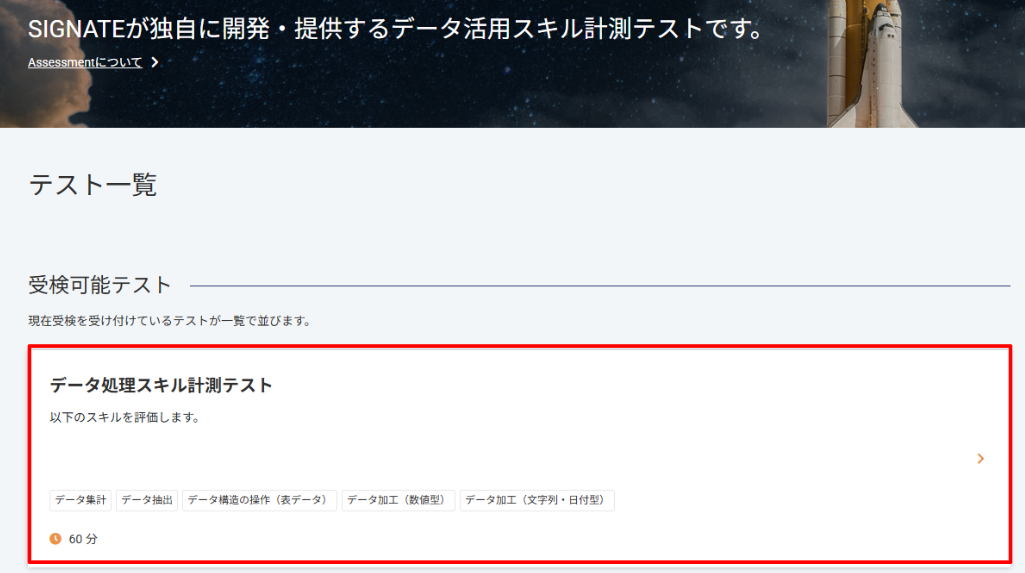
Step 3. アセスメント詳細画面を確認する
アセスメント詳細画面では、アセスメントの概要や受検前に確認する情報が表示されます。
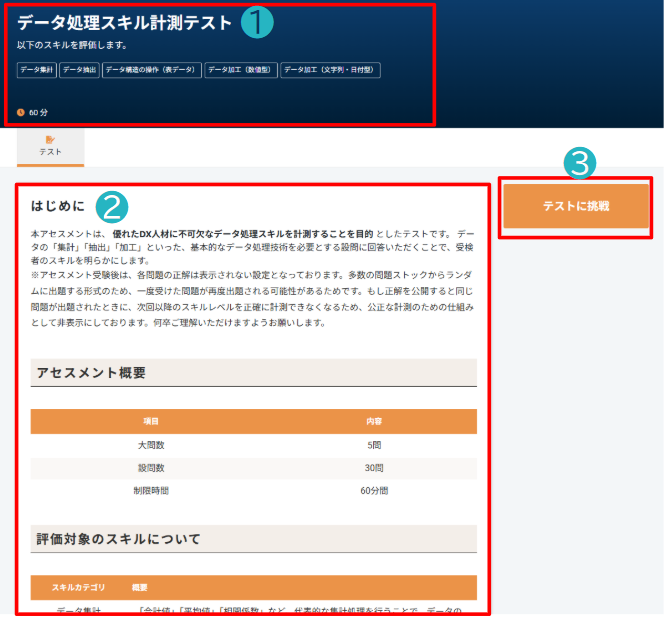
❶ アセスメント名:アセスメントのタイトル、測定できるスキル、受検制限時間が表示されます。
❷ アセスメントの詳細:主に以下の内容が確認できます(※表示される内容は、アセスメントによって異なります)。
- アセスメント概要
- アセスメント前の確認事項と注意事項
- 評価対象スキル
- スコアやランク
❸ テストに挑戦:クリックすると、アセスメント受検前の確認画面に移動します。
受検前の準備
Step 1. アセスメント受検前画面を確認する
受検前の画面では、事前にアセスメント画面が確認できるデモンストレーションを提供しています。また推奨環境や注意事項も記載されていますので、受検前に必ず確認してください。
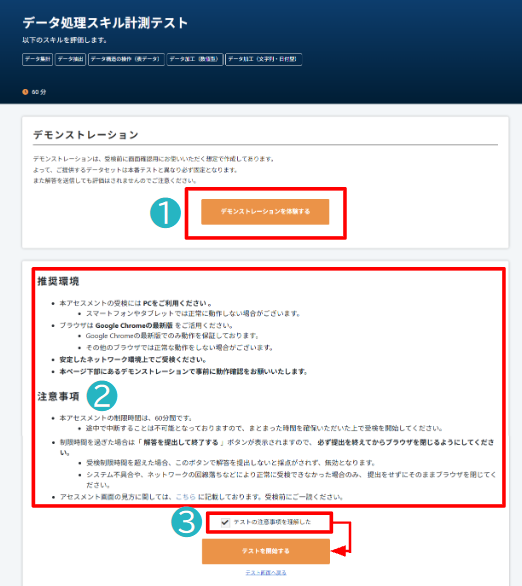
❶ デモンストレーションを体験する:デモンストレーションでは、アセスメントの画面操作を事前に確認できます。またファイルのダウンロードも確認できますので、「データ処理スキル計測テスト」や「データ読解スキル計測テスト」などのファイルのダウンロードを伴うアセスメントを受検する場合は、正常にダウンロードできることをご確認ください。
⚠️ デモンストレーションは、アセスメント本番前に動作確認していただくためのものです。
正解する必要も、全問解く必要もありません(解答しても評価対象にはなりません)。
画面操作やファイルのダウンロードに問題ないことが確認できたら、その時点で中断してアセスメントへ進んで構いません。
❷ 推奨環境と注意事項:受検時の推奨環境と注意事項が記載されています。開始後にトラブルが発生しないよう、必ず事前に内容を確認のうえ、受検を開始してください。
❸ テストの注意事項を理解した:上記をすべて確認し、受検の準備が整ったら、チェックボックスにチェックを入れて、[テストを開始する]をクリックします。
Step 2. アセスメントを開始する
確認画面が表示されます。[開始する]をクリックすると、アセスメントが開始します。
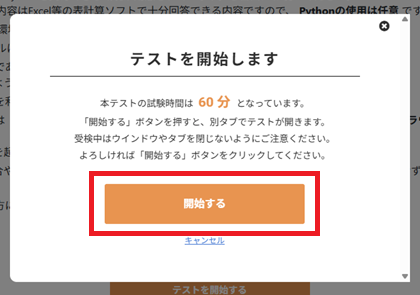
⚠️ [開始する]を選択後は、途中で停止したり中断することはできません。あらかじめ所要時間を確認のうえ、受検を開始してください。アセスメントを受検する
Step 1. 問題一覧画面の見方
アセスメントが開始すると、以下の画面が開きます。
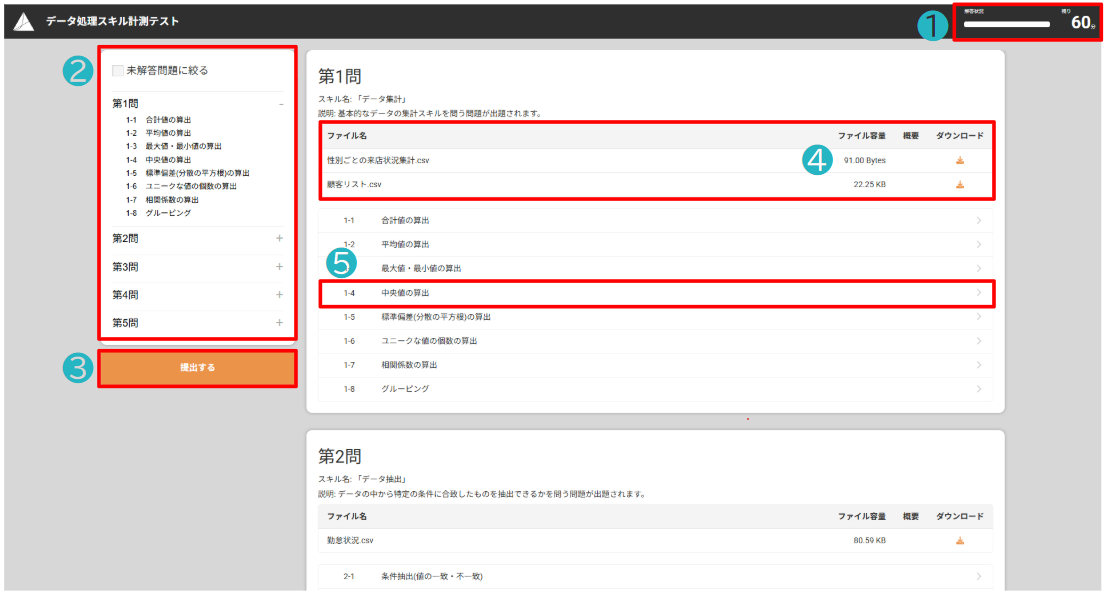
❶ ナビゲーション:全体の解答状況がわかるプログレスバーと、残り時間が表示されます。
❷ 問題一覧:簡易な問題一覧が確認できます。
- 「未解答問題に絞る」チェックボックスにチェックを入れると、解答済みの問題が非表示になり、未解答問題のみを確認できます。
- 問題番号の右側にある[+]ボタンを押すと、大問に含まれる問題の一覧を展開できます。[ー]ボタン で元に戻ります。
- 問題一覧内の問題を直接クリックすると、画面右側の問題の位置へ移動します。
❸ 提出する:制限時間前に解答を提出する場合は、このボタンをクリックして提出します。
❹ データダウンロードエリア:大問で使用するデータセットが表示されます(データセットを使用しないテストの場合は表示されません)。
- ファイル名:ファイル名が表示されます。
- ファイル容量:ファイルの容量が表示されます。
- 概要:虫メガネアイコンをクリックすると、データの詳細がポップアップされます。
- ダウンロード:ダウンロードアイコンをクリックすると、ファイルのダウンロードができます。
❺ 設問:クリックすると、問題の解答ページに移動します。解答済みの問題には、問題番号の右側に緑のチェックマーク✅がつきます。
Step 2. 問題解答画面の見方
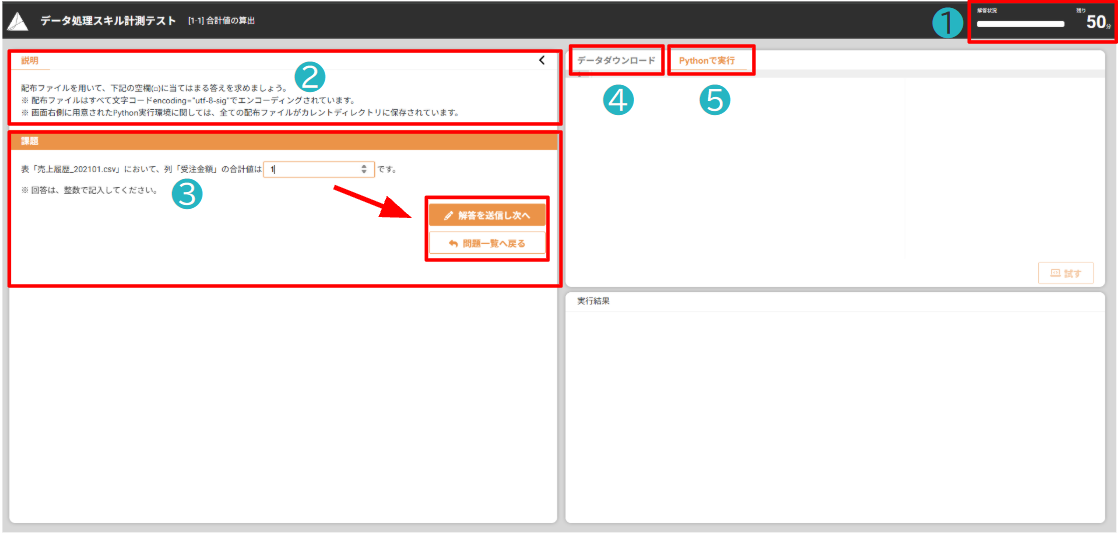
❶ ナビゲーション:全体の解答状況がわかるプログレスバーと、残り時間が表示されます。
❷ 説明:問題を解くのに必要な説明が記述されています。
❸ 課題:解答を入力するエリアです。
- 出題形式は、選択肢から選ぶ形式と自由記入形式の2種類があり、問題ごとにいずれかが表示されます。
- 解答の入力後は、必ず[解答を送信し次へ]ボタンをクリックしてください。
- 前の画面に戻る際は[問題一覧へ戻る]ボタンをクリックしてください。
⚠️ ブラウザの「戻る」機能は使用しないでください。❹ データダウンロードエリア:問題一覧画面でダウンロードできるデータと同じです。このタブからもデータをダウンロードできます。※初期状態ではPythonタブが選択されています。ダウンロードする場合は、タブを切り替えます。
❺ Pythonで実行(任意):ブラウザ上でPythonを実行できるエリアです。※初期状態でこのタブが選択されています。
- コードを入力後、[試す]ボタンをクリックすると、実行結果が下の「実行結果」欄に表示されます。
- アセスメントによっては、Pythonを使用しない場合もあります。また、使用する場合でも、出題内容はExcel等の表計算ソフトで十分に解答できるため、Pythonの利用は任意です。
Step 3. アセスメントを提出する
受検の制限時間を超えると、この画面が表示されます。
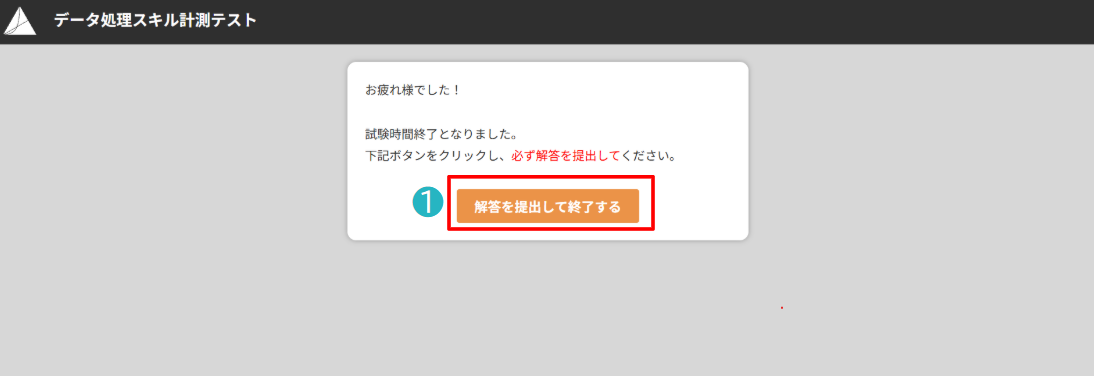
❶ [解答を提出して終了する]ボタンをクリックし、必ず解答を提出してから終了してください。
⚠️ この画面で[解答を提出して終了する]をクリックしないと、解答が採点されず、受検が無効になります。ご注意ください。
受検が完了すると、アセスメントテストの結果を確認できます。
結果の確認方法について詳しくは、以下のページをご確認ください。
この記事は役に立ちましたか?
それは素晴らしい!
フィードバックありがとうございます
お役に立てず申し訳ございません!
フィードバックありがとうございます
フィードバックを送信しました
記事の改善におけるご協力ありがとうございます。