目次
アセスメントの受検後は、各アセスメントの「成績履歴」タブから、自身の強み・弱み、目標と現状のスキルギャップなど、成績の詳細が確認できます。また受検結果に基づいた弱点克服のための推奨講座も表示され、効率的な復習にお役立ていただけます。
このページでは、アセスメントの結果の確認方法を説明します。
アセスメントの受検方法については、以下のページをご確認ください。
アセスメントテストを受検する
アセスメントテストの結果を確認する
Step 1. アセスメント画面を開く
受講者画面上部「Assessment」をクリックし、アセスメントの一覧画面へ移動します。

Step 2. アセスメントを選択する
アセスメント一覧画面で、「受検履歴」セクションまでスクロールすると、受検済みアセスメントの一覧を確認できます。受検結果を確認したいアセスメントを選択して、アセスメント詳細画面へ移動します。
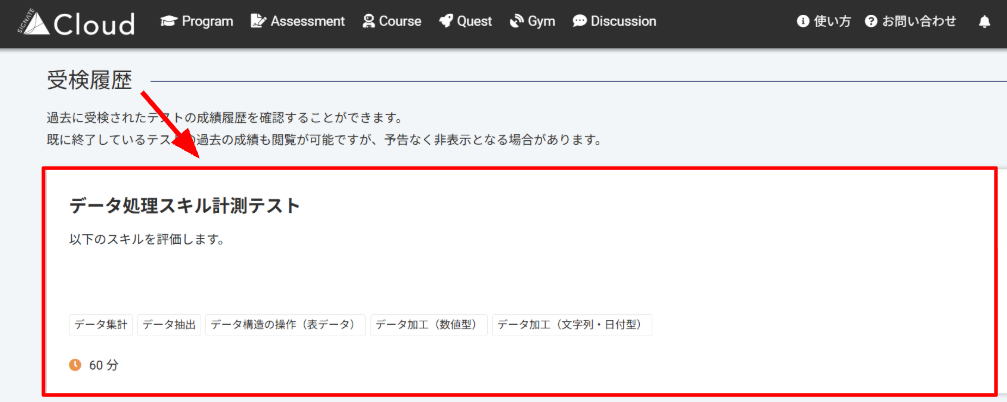
Step 3. 成績履歴を確認する
アセスメント受検後、❶ の「成績履歴」タブが追加されます(未受検の状態では「成績履歴」と「弱点克服」タブは表示されません)。このタブをクリックすると、以下の内容が確認できます。
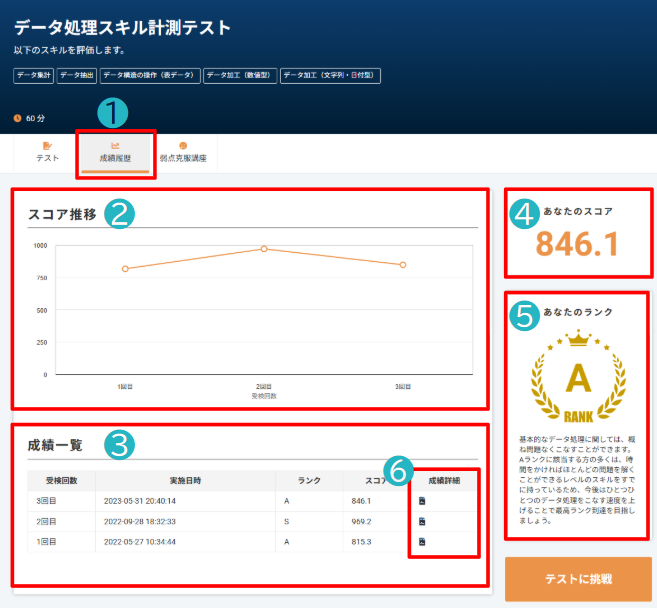
❶ 成績履歴タブ:このタブをクリックすると、成績履歴が表示されます。
❷ スコア推移:過去の受検回からのスコア推移が確認できます。
❸ 成績一覧:これまでの受検履歴が表示されます。
❹ あなたのスコア:直近のスコアが表示されます。
❺ あなたのランク:直近のスコアに基づいて判定された、評価ランクが表示されます。
❻ 成績詳細:アイコンをクリックすると、選択した履歴のテスト結果の詳細画面に移動します。
Step 4. 成績詳細画面を確認する
成績詳細画面では、以下の内容が確認できます。
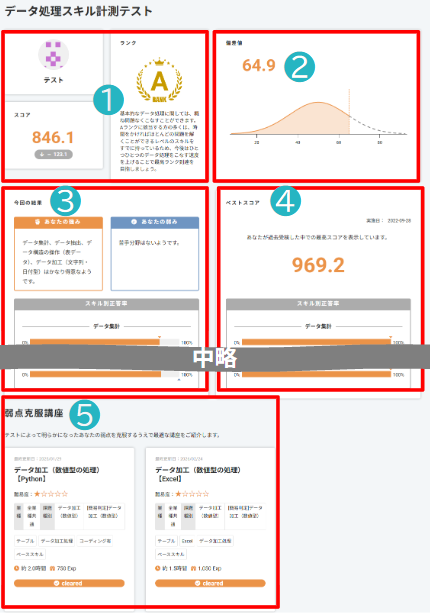
❶ 選択した回のスコアとランクが表示されます。
❷ 偏差値:アセスメント受検者全体との比較で算出された偏差値が表示されます。
❸ 今回の結果の詳細が表示されます。
・あなたの強み:強みとなるスキルが表示されます。
・あなたの弱み:弱点となるスキルが表示されます。
・スキル別正答率:今回の受検におけるスキル別の正答率が表示されます。
- ❹ ベストスコア:ベストスコア取得時の成績が表示されます。
・スキル別正答率:ベストスコア取得時の正答率が表示されます。
❺ 弱点克服講座:受検結果に基づき、弱点克服のためのおすすめ講座が表示されます。
※一部弱点克服講座に対応していないアセスメントもあります。
この記事は役に立ちましたか?
それは素晴らしい!
フィードバックありがとうございます
お役に立てず申し訳ございません!
フィードバックありがとうございます
フィードバックを送信しました
記事の改善におけるご協力ありがとうございます。