所属する組織によっては、メールアドレスとパスワードでのサインイン後に、さらにメールでの本人確認が設定されている場合があります。
サインイン後 に「確認コード」の入力画面が表示された場合は、以下の手順で本人確認を完了してください。
目次
サインインの流れ
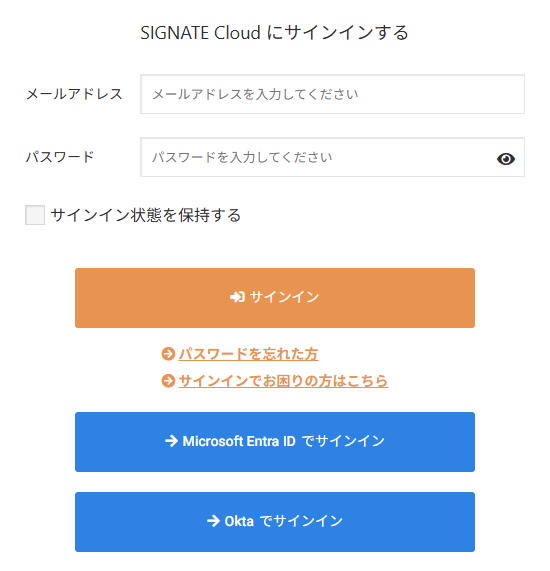
Step 1. メールアドレス・パスワードを入力し、サインインする
サインイン画面で、メールアドレスと受講者登録時に登録したパスワードを入力し、[サインイン]を選択してサインインします。
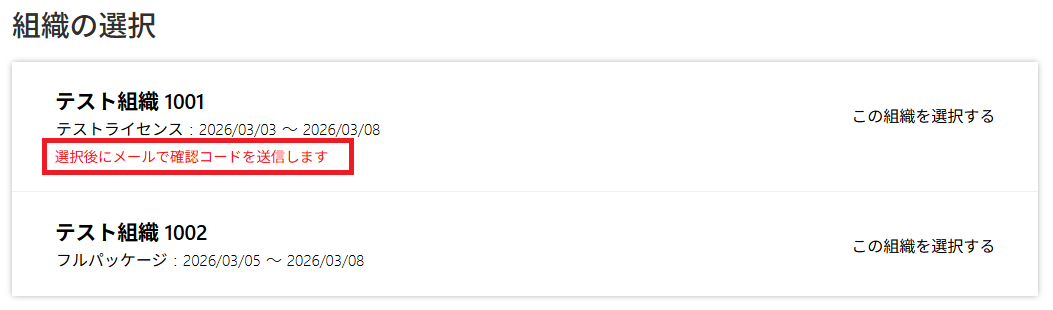
❗ 複数組織に所属しているユーザーの場合
複数組織に所属している場合は、下記のような組織選択画面が表示されます。サインインする組織で「メールによる本人確認」が設定されている場合は、組織選択後にStep 2.に進みます。
Step 2. ワンタイムパスワード(確認コード)を確認する
メールアドレスとパスワードでの認証が完了すると、登録済みのメールアドレスにワンタイムパスワード(6桁の確認コード)が自動送信されます(下記画像参照)。メールを確認し、記載された確認コードを控えてください。
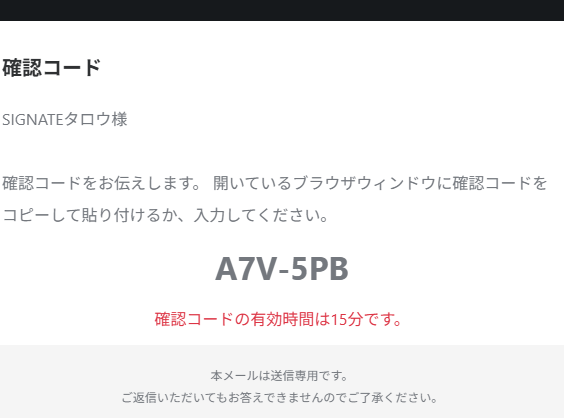
⚠️ 確認コードの有効時間は、送信から15分間です。
有効時間が切れた場合は、確認コード入力画面から再送信を行います。
Step 3. ワンタイムパスワード(確認コード)を入力する
確認コード入力画面が表示されます。メールで届いた6桁のコードを入力し、[認証する]をクリックします。
認証が成功すると、受講者画面へ遷移します。
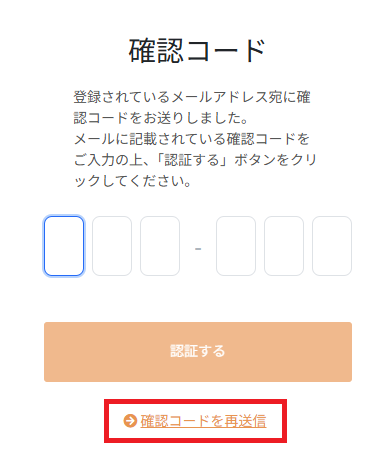
⚠️ 確認コードの有効時間が過ぎた場合は、上の画面赤枠「確認コードを再送信」リンクをクリックし、確認コードの再送信を行ってください(送信直後は「確認コードを再送信」リンクは表示されません。1分経過すると表示されます。以降は1分ごとに再送信が可能です)。

確認コードの再送信を行った場合、最後に送信された確認コードのみが有効となり、古い確認コードではサインインできません。
ワンタイムパスワード(確認コード)が届かない場合
確認コード入力画面が表示された後、しばらくお待ちいただいてもワンタイムパスワードが記載されたメールが届かない場合は、サインインに使用するワンタイムパスワード(確認コード)が届きません をご確認ください。
この記事は役に立ちましたか?
それは素晴らしい!
フィードバックありがとうございます
お役に立てず申し訳ございません!
フィードバックありがとうございます
フィードバックを送信しました
記事の改善におけるご協力ありがとうございます。