目次
多要素認証 メールによる本人確認(ワンタイムパスワード)
多要素認証(メールによる本人確認)は、サインイン時のセキュリティを高める機能です。
通常のメールアドレス・パスワードによる認証に加えて、登録済みメールアドレスに送信されるワンタイムパスワード(OTP)の入力を必須にすることで、不正アクセスへの対策を強化できます。
組織管理者が管理画面から設定を行うことで、組織管理者・組織ユーザーそれぞれに対して、この多要素認証を有効にできます。
機能概要
- 多要素認証を有効にすると、サインイン時にメールアドレスとパスワードでの認証後、登録済みメールアドレスへ6桁のワンタイムパスワード(OTP)が「確認コード」として自動送信されます。
- ユーザーは、メールで届いたOTPを確認コード入力画面に入力することで、サインインが完了します。
- OTPの有効時間は、送信から15分間 です。
- 組織管理者と組織ユーザー、それぞれ個別に多要素認証の必須設定が可能です。
- 新規のユーザー登録時は、OTPの入力は不要です。ユーザー登録完了後の、次回サインインからメールによる本人確認が行われます。
設定方法
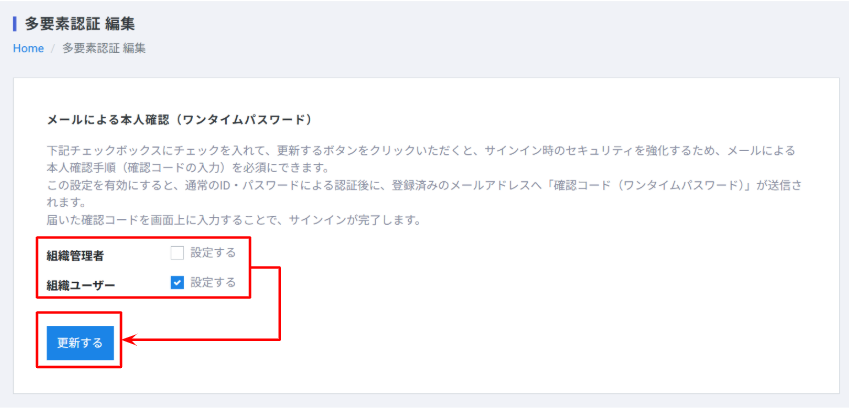
多要素認証の設定は、以下の画面から行います。
- 管理画面>ユーザー・申込管理>セキュリティ>「多要素認証」を開く
- メールによる本人確認を必須にしたい利用者にチェックを入れる
- [更新する]をクリックする
注意事項
- シングルサインオン(SSO)との併用はできません。 SSO設定を有効にしている場合は、SSO設定が優先されます。メールでの本人確認機能とSSOを同時に有効にすることはできませんのでご注意ください。
- OTPは、SIGNATE Cloudに登録済みのメールアドレスに自動で送信されます。OTP送信用のメールアドレスを別途登録することはできません。
設定後のサインインの流れ
設定後の流れは、管理者・受講者ともに同じです。
このページでは管理者画面で説明を行います。受講者画面の遷移については、サインイン方法について - メールによる本人確認 をご確認ください。
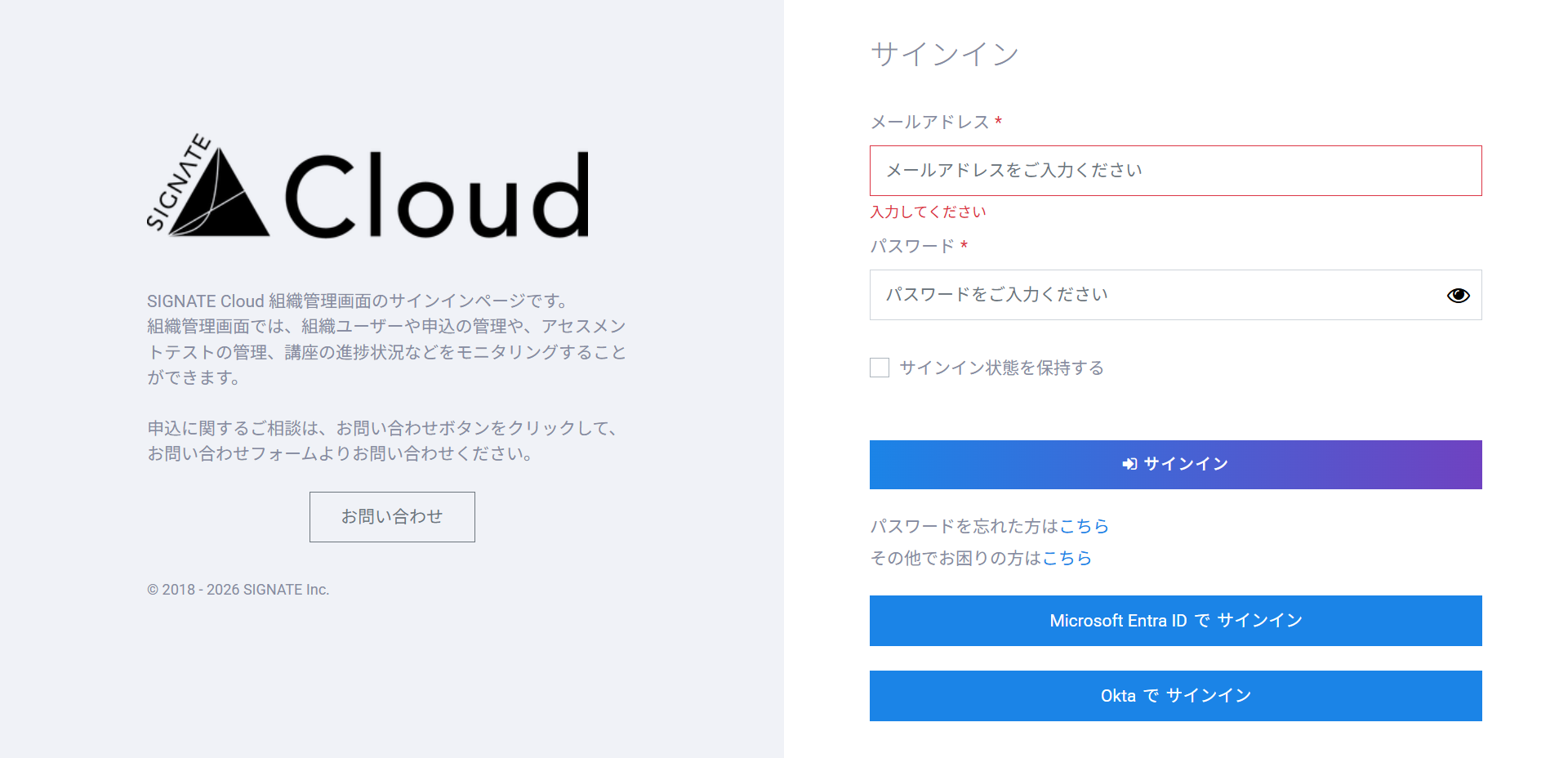
Step 1. メールアドレス・パスワードを入力し、サインインする
サインイン画面で、メールアドレスとユーザー登録時に登録したパスワードを入力し、[サインイン]を選択してサインインします。
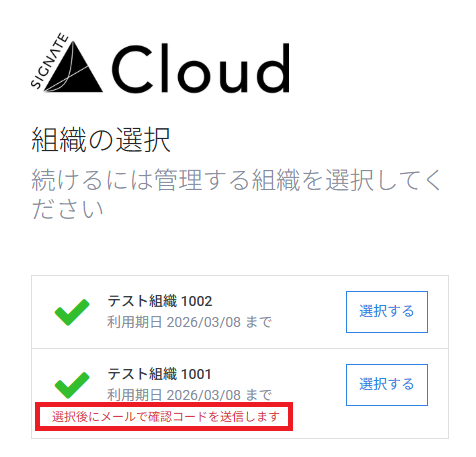
❗ 複数組織に所属しているユーザーの場合
複数組織に所属している場合は、下記のような組織選択画面が表示されます。サインインする組織で「メールによる本人確認」が設定されている場合は、組織選択後にStep 2.に進みます。
Step 2. ワンタイムパスワード( 確認コード)を確認する
メールアドレスとパスワードでの認証が完了すると 、登録済みのメールアドレスにワンタイムパスワード(6桁の確認コード)が自動送信されます(下記画像参照)。メールを確認し、記載された確認コードを控えてください。
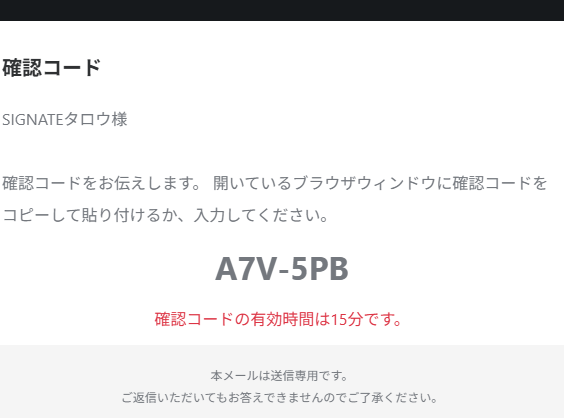
⚠️ 確認コードの有効時間は、送信から15分間です。
有効時間が切れた場合は、確認コード入力画面から再送信を行います。
Step 3. ワンタイムパスワード(確認コード)を入力する
確認コード入力画面が表示されます。メールで届いた6桁のコードを入力し、[認証する]をクリックします。
認証が成功すると、管理者画面トップページへ遷移します。
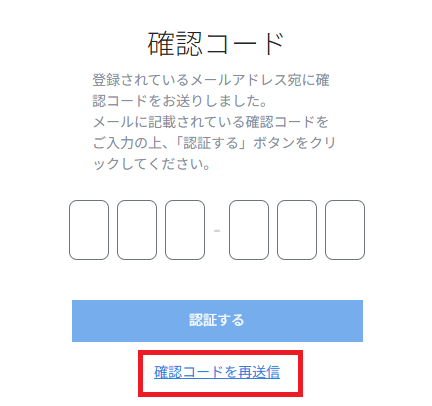
⚠️ 確認コードの有効時間が過ぎた場合は、上の画面赤枠「確認コードを再送信」リンクをクリックし、確認コードの再送信を行ってください(送信直後は「確認コードを再送信」リンクは表示されません。1分経過すると表示されます。以降は1分ごとに再送信が可能です)。

確認コードの再送信を行った場合、最後に送信された確認コードのみが有効となり、古い確認コードではサインインできません。
ワンタイムパスワード(確認コード)が届かない場合
確認コード入力画面が表示された後、しばらくお待ちいただいてもワンタイムパスワードが記載されたメールが届かない場合は、サインインに使用するワンタイムパスワード(確認コード)が届きません をご確認ください。
この記事は役に立ちましたか?
それは素晴らしい!
フィードバックありがとうございます
お役に立てず申し訳ございません!
フィードバックありがとうございます
フィードバックを送信しました
記事の改善におけるご協力ありがとうございます。