目次
データ削除機能とは
データ削除機能は、管理画面から組織管理者様ご自身で、組織に登録されているデータの削除手続きを行える機能です。
本機能により、利用期間終了後、オーナー権限をお持ちの組織管理者様の判断で、登録データの削除手続きを実施いただけます。
なお削除手続きを行った後も、削除実行日までは管理画面へアクセス可能であり、 削除実行日の前日までであれば手続きのキャンセルも可能です。
【重要】削除手続きを行わない場合は、 ご利用期間終了後1年間に限りデータを保持し、期間満了後は自動的に削除されます。
利用条件
- データ削除機能が利用できるのは、オーナー権限を持つ組織管理者様のみです。
- 以下のいずれかに該当する場合は、データ削除機能はご利用いただけません。
- ライセンスが有効期間中であるお客様
- 承認済み・未承認のいずれの場合でも、終了日時が到来していないライセンスをお持ちのお客様
※削除手続きは、すべてのライセンス期間が終了した後に可能になります。
注意事項
- 削除手続きを開始すると、30日後にすべてのデータが削除されます。
【例】
・4月1日に削除手続きを行った場合:データ削除実行日は5月1日
・8月15日に削除手続きを行った場合:データ削除実行日は9月14日 - 削除完了後は、データの復元はできません。
- 削除完了後は、管理画面へアクセスできません。必要な情報は、削除実行日までにダウンロード等のご対応をお願いいたします。
データ削除手続き方法
組織のデータをすべて削除するには、以下の手順で削除手続きを行います。
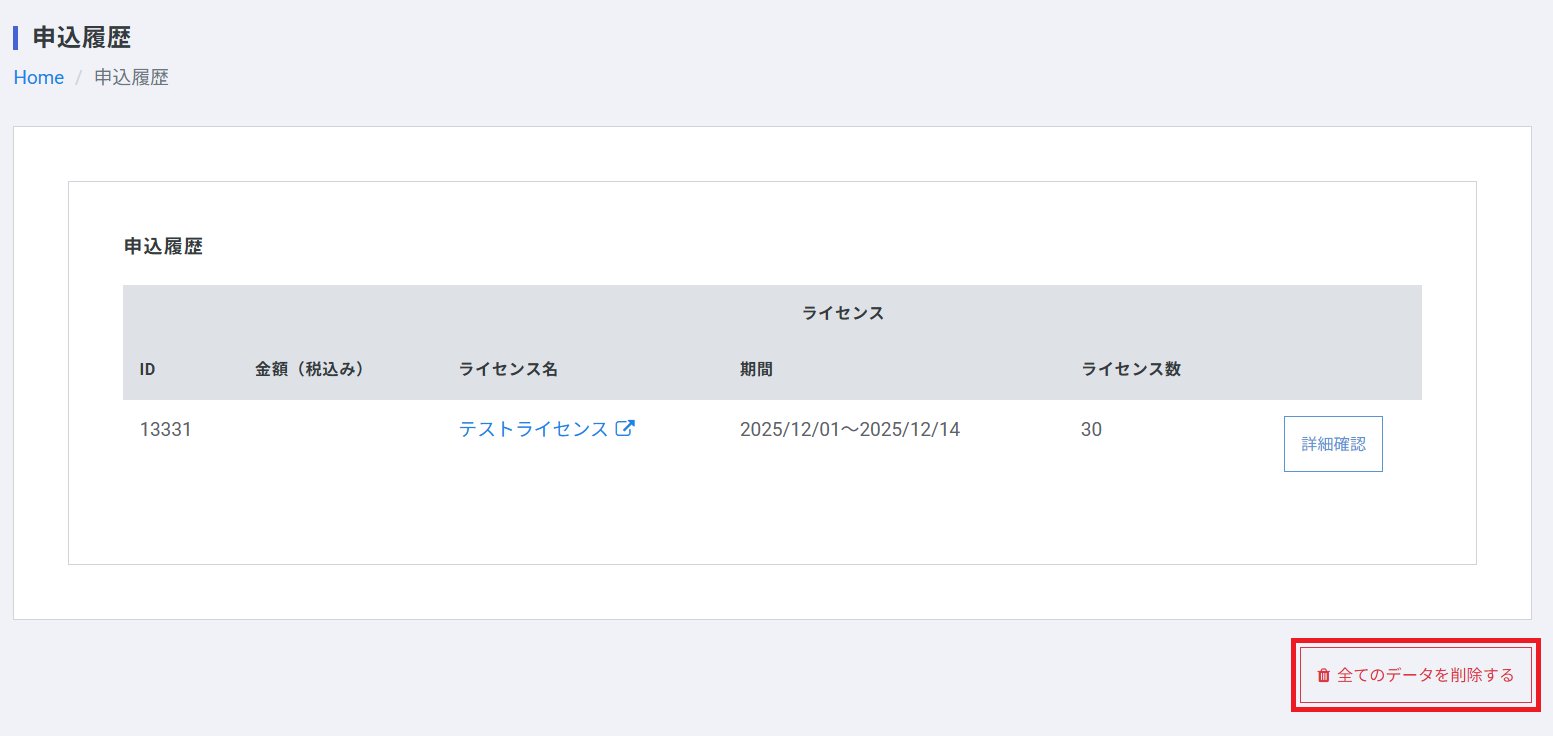
- 管理画面>ユーザー・申込管理>「申込履歴」を開く
- 画面右下[すべてのデータを削除する]をクリックする
- 注意画面を確認し、問題がなければ[データを削除する]をクリックする
【注意】削除手続きを開始すると、30日後にすべてのデータが削除されます。削除が完了すると、データの復元はできません。
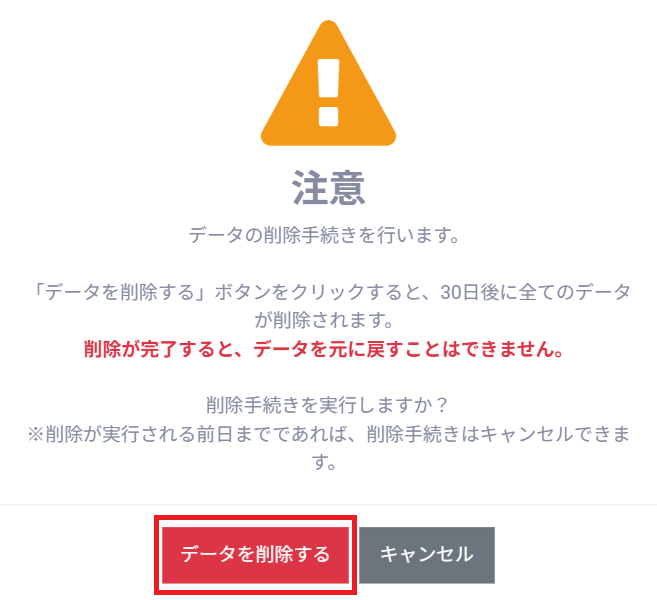
以上で削除の手続きは完了です。手続きの30日後にデータ削除が実行されます。
データ削除手続きのキャンセル方法
データ削除手続き後、削除が実行される前日まではデータ削除のキャンセルが可能です。
以下の手順でキャンセルを行います。
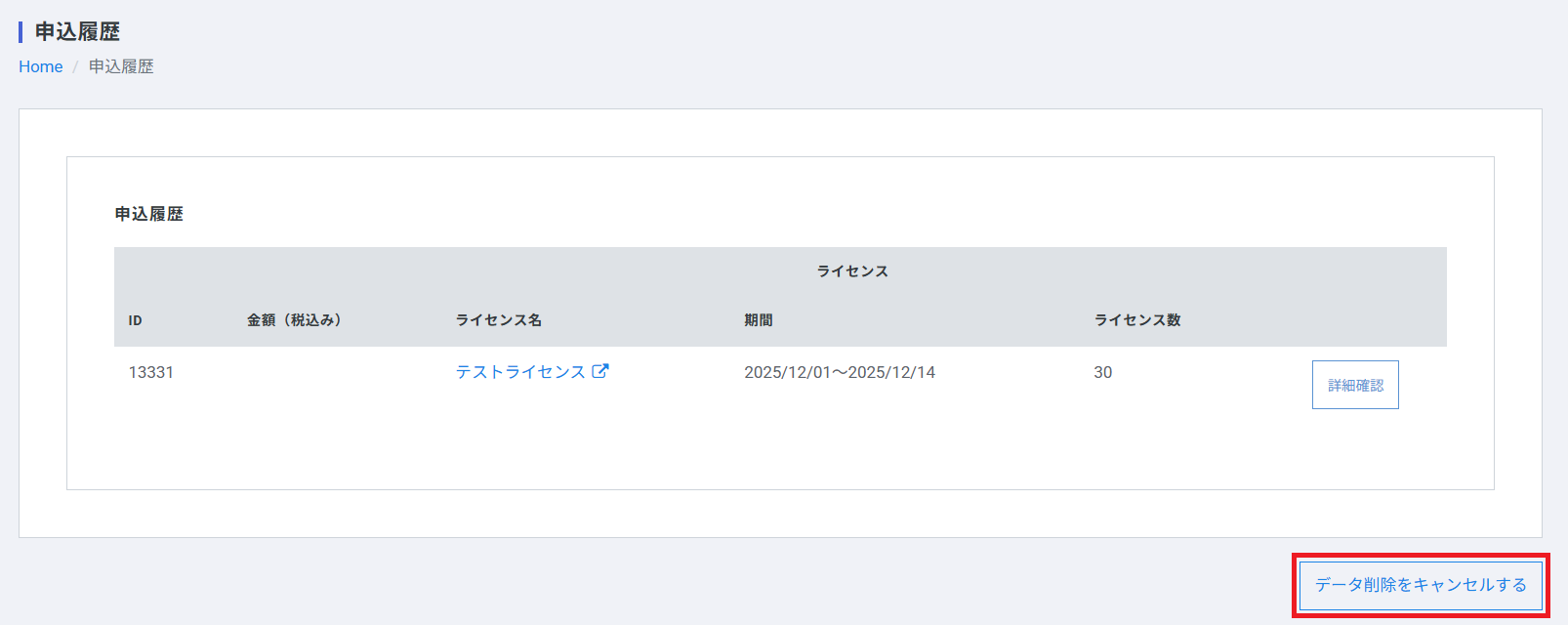
- 管理画面上部、または「申込履歴」画面右下の[データ削除をキャンセルする]をクリックする(どちらをクリックしても操作は同じです)
【管理画面上部】

【「申込履歴」画面右下】
- ポップアップ画面を確認し、[削除手続きをキャンセルする]をクリックする
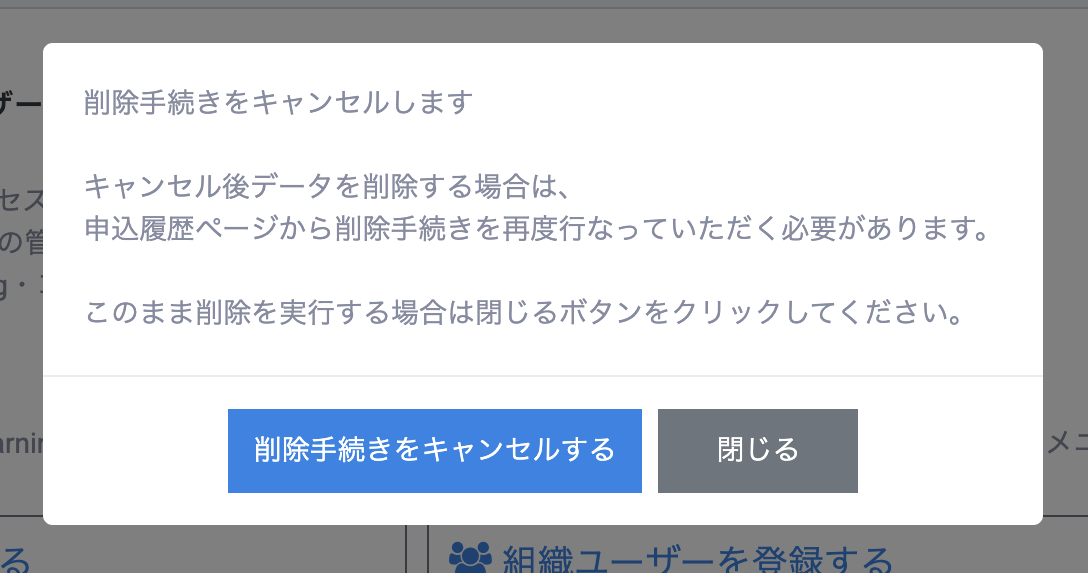
以上で削除手続きのキャンセルが完了です。
再度削除手続きを行う場合は、データ削除手続き方法の手順でお手続きください。
この記事は役に立ちましたか?
それは素晴らしい!
フィードバックありがとうございます
お役に立てず申し訳ございません!
フィードバックありがとうございます
フィードバックを送信しました
記事の改善におけるご協力ありがとうございます。