目次
SIGNATE Cloudの講座の中には、受講者がレポートや企画書などの成果物をアップロードして提出する課題があります。
課題提出機能は、このようなファイル提出を伴う課題で利用される機能です。
このページでは、本機能の概要と、受講者・管理者ができること、および管理画面での提出物確認方法についてご説明します。
課題提出機能とは
課題提出機能は、受講者が講座内の課題に対して、レポートや企画書などの成果物(ファイル)を直接アップロードして提出できる機能です。
管理者は、受講者の提出状況や提出物を管理画面で確認・管理できます。
従来の動画視聴や問題演習を中心とした学習に加え、レポートや企画書作成などの実践的なアウトプット型の学習が可能となります。
課題提出機能でできること
【受講者ができること】
- 講座内で指定された課題に対し、作成したファイルを直接アップロードして提出できます。
提出できるファイルには、以下の条件があります。- 対応形式:PDF / ZIP
- 最大サイズ:30MB
- ファイル名:半角英数字のみ
- 提出後は、提出履歴の一覧確認、ファイルの再ダウンロード・削除、メモの編集ができます。
初回利用時には、課題提出画面の使い方を確認できるチュートリアルが表示されます。 チュートリアルでは、課題提出画面の見方、ファイルの選択、メモの入力、提出履歴の確認方法などを確認できます。
受講者画面の使い方については、以下のページをご確認ください。
課題提出画面の使い方(ファイルアップロード)
【管理者ができること】
- 講座ごとに、受講者の課題提出状況を一覧で確認できます。
- 受講者別に、提出物を確認・管理(ダウンロード/削除)できます。
- 画面に表示中の受講者の最新提出物を一括でダウンロードし、オフラインで確認できます。
- 企業のセキュリティ要件等に応じて、ファイルのアップロードを禁止する設定が可能です。
※禁止設定は講座の修了判定に影響する場合があります 。
ファイルアップロードの禁止設定方法や設定時の仕様・受講者への影響については、以下のページをご確認ください。
課題提出機能 - ファイルのアップロードを禁止する
提出物の確認方法
受講者が提出したファイルは、管理画面から以下の手順で確認・管理できます。
【提出物の一覧画面】
- 管理画面>テスト・学習進捗管理>講座受講状況>「講座別の統計」を開く
- 対象の講座を選択する
- 画面上部「(課題名)提出物 」タブを選択する
※1つの講座内に複数の提出課題がある場合は、課題ごとにタブが表示されます。
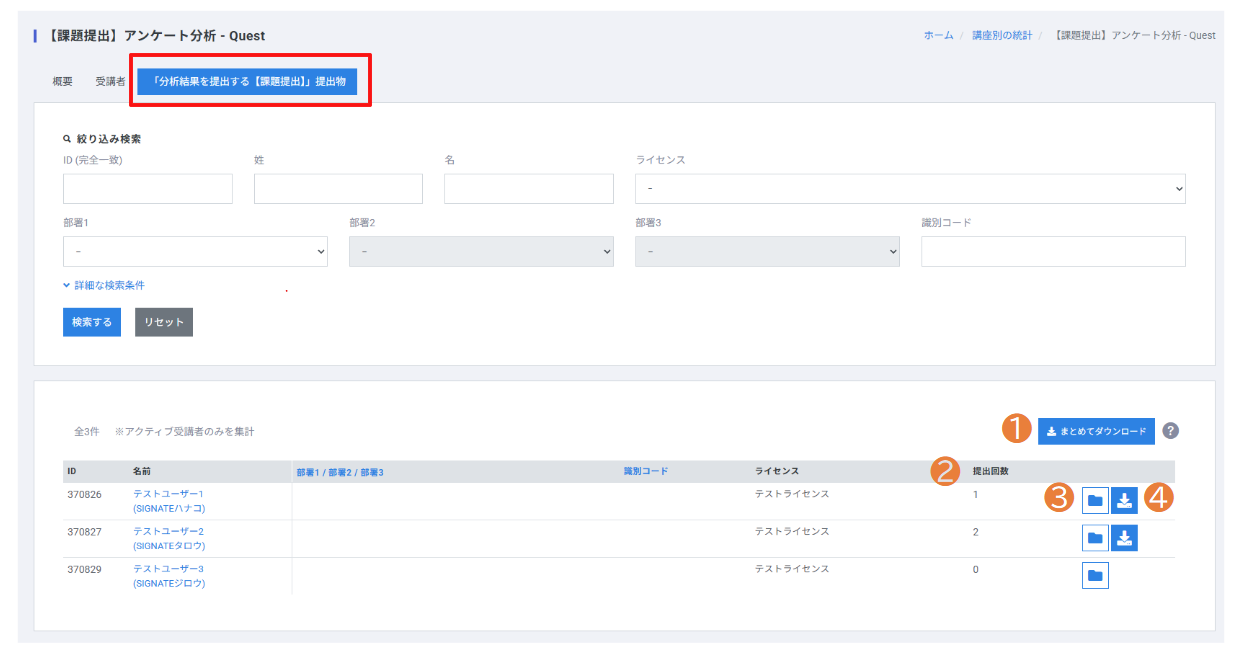
❶ まとめてダウンロード:画面に表示されている受講者全員の「最新のファイル」を、一括でまとめてダウンロードできます。
❷ 提出回数:各受講者のファイル提出回数が確認できます。
❸ 個別ページへの遷移:受講者名の右側にあるフォルダアイコンをクリックすると、該当受講者の提出物一覧が確認できるページへ遷移します。
❹ 最新ファイルのダウンロード:受講者名の右側にあるダウンロードアイコンをクリックすると、 該当受講者の「最新のファイル」をダウンロードできます。
【受講者ごとの提出物確認画面】
一覧画面のフォルダアイコン(上記③)から、受講者個人の提出物一覧ページへ移動します。
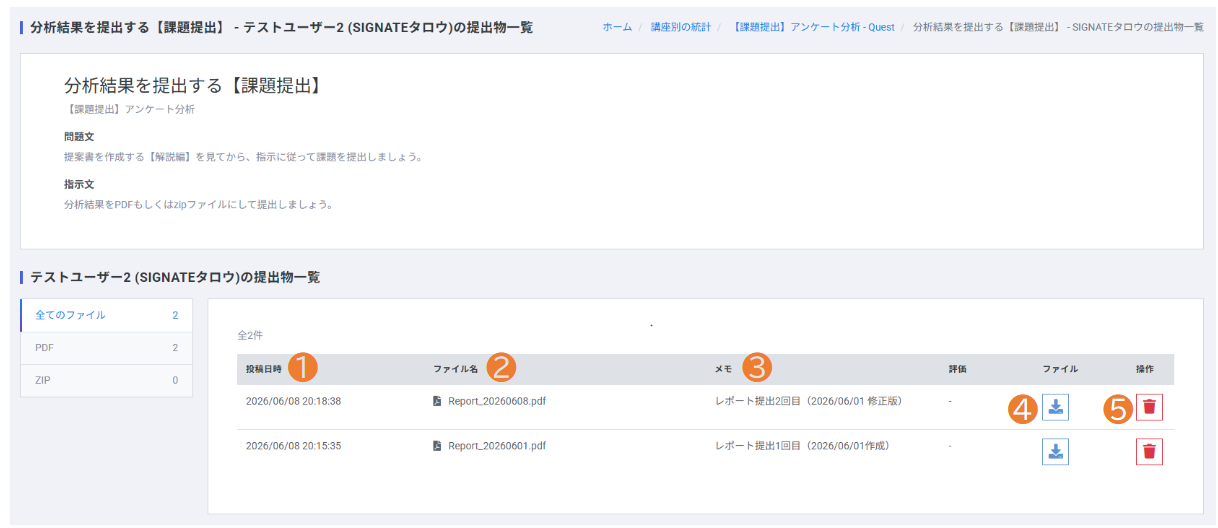
❶ 投稿日時:該当ファイルの提出日時が確認できます。
❷ ファイル名:該当ファイル名が確認できます。
❸ メモ:受講者が提出時に補足したメモを確認できます。メモが長文の場合は、画面上では一部省略(...)して表示されますが、マウスカーソルを合わせる(ツールチップ表示)ことで全文を確認可能です。
❹ ファイルのダウンロード:該当ファイルをダウンロードできます。
❺ 管理者によるファイルの削除:管理者の判断で、受講者の提出ファイルを削除できます。
⚠️ 注意
・ファイルを削除すると、受講者側の画面(提出履歴)には「管理者によって削除されました」と明示されます。
・一度削除したファイルは復元できません。操作の際は十分にご注意ください。※受講者自身が自主的に削除した履歴については、管理者側の画面には表示されません。
セキュリティ対策
安心してファイルをお取り扱いいただけるよう、アップロード時・ダウンロード時の双方で、システムによる自動マルウェアスキャンを実施しています。
- アップロード時:受講者が提出したファイルを自動でスキャンします。
- ダウンロード時:スキャンにより安全が確認されたファイルのみ、ダウンロードできます。セキュリティリスクを検出した場合はエラーメッセージが表示され、ダウンロードはできません。
この記事は役に立ちましたか?
それは素晴らしい!
フィードバックありがとうございます
お役に立てず申し訳ございません!
フィードバックありがとうございます
フィードバックを送信しました
記事の改善におけるご協力ありがとうございます。